第一步:准备一个U盘

建议容量8G以上,注意,在制作系统盘时会格式化U盘,所以最好准备个空U盘,防止资料丢失。

制作系统盘可以到MSDN上按需下载,制作启动盘可以使用官方工具Windows11安装助手或者使用Rufus等工具。

第二步:安装Windows11

  1. 进入选择启动项界面

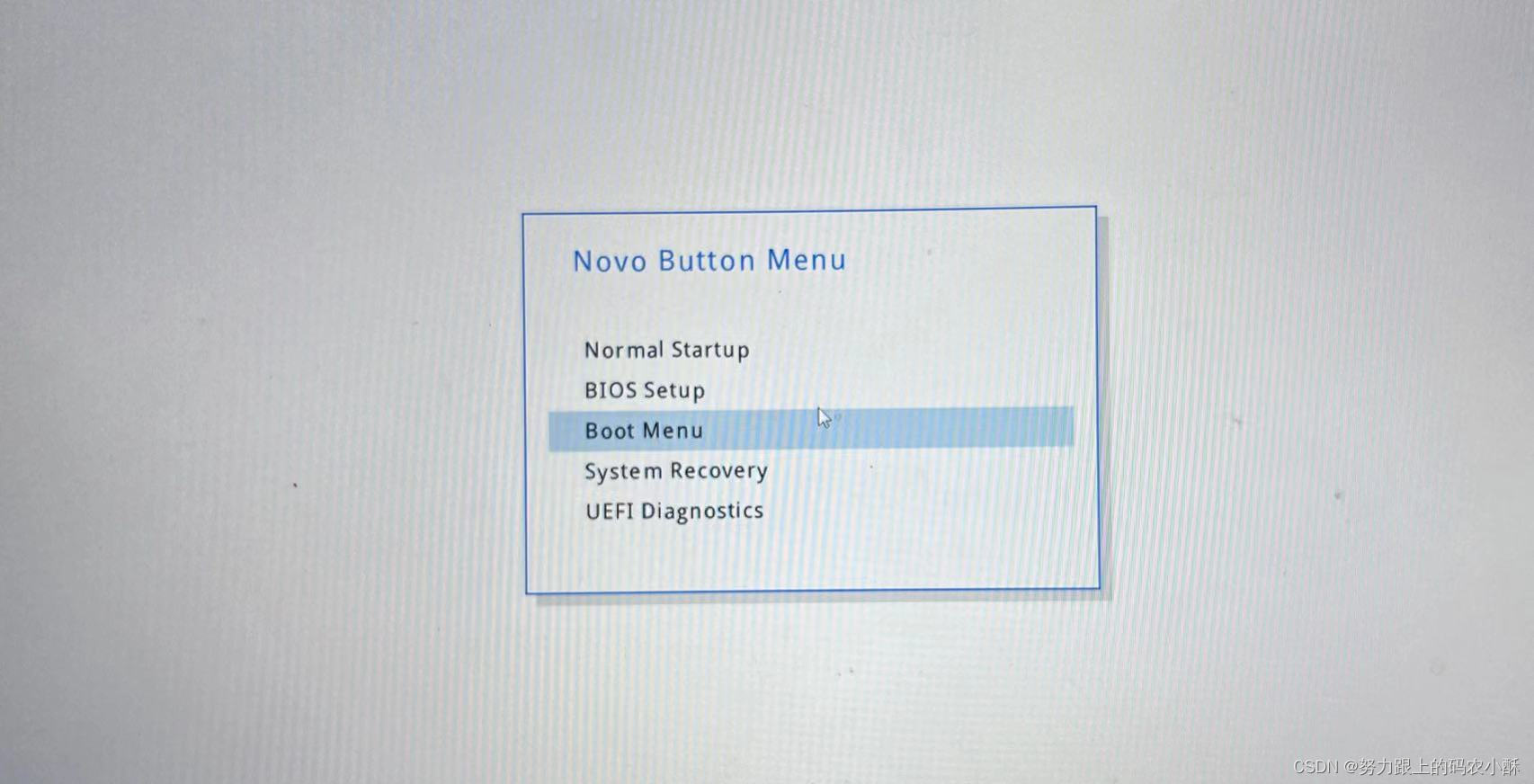
可自行百度自己笔记本电脑进入bios页面的快捷键,以联想笔记本为例

将电脑关机之后,按住Fn键,启动电源,出现BIOS页面,选中 Boot Menu,回车
b04a2dfdfcb889b2edd5619a7912019f

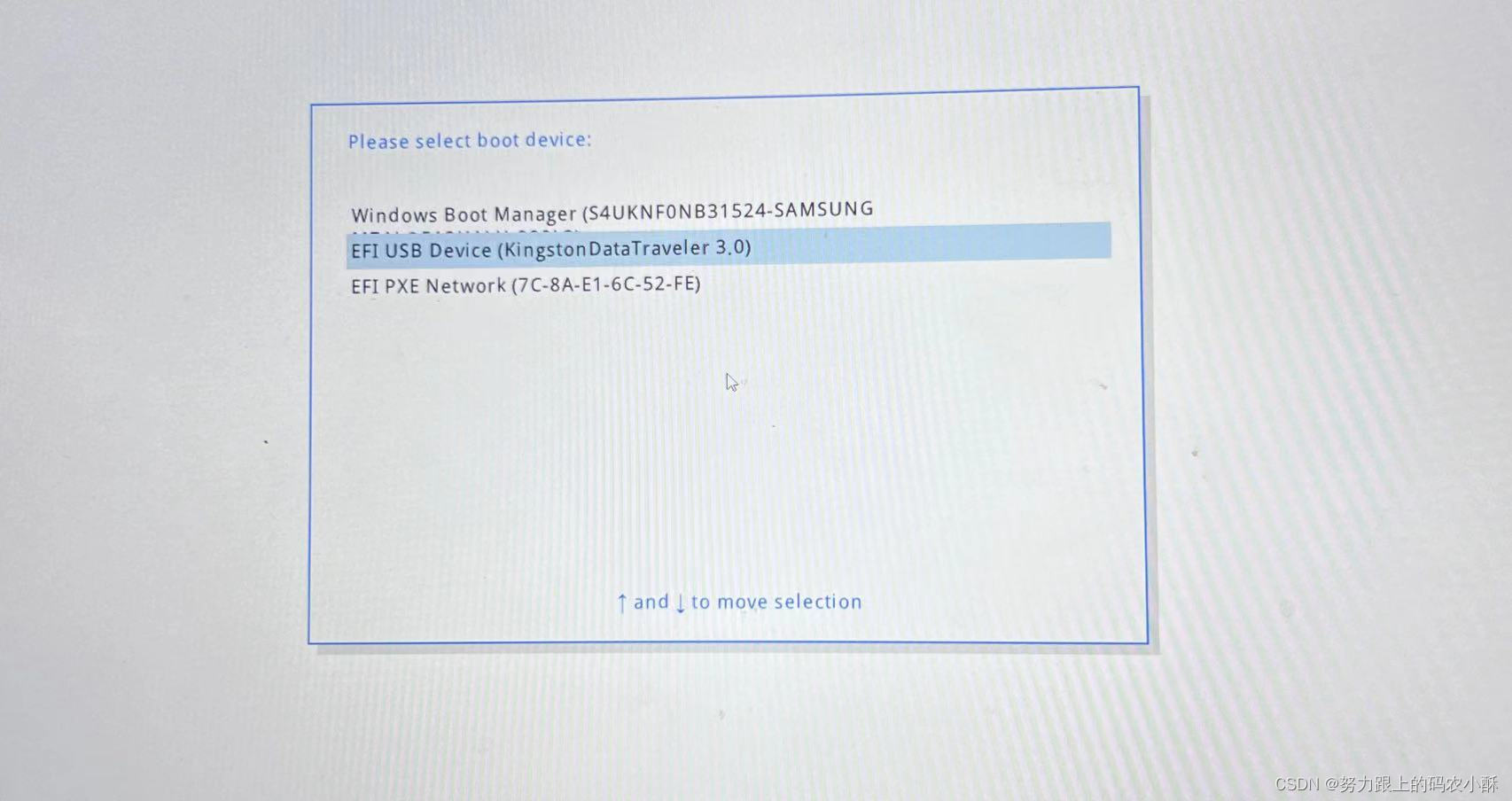
  1. 选择USB启动项

7ac69351bab76e9a9e64427a5f4e87da

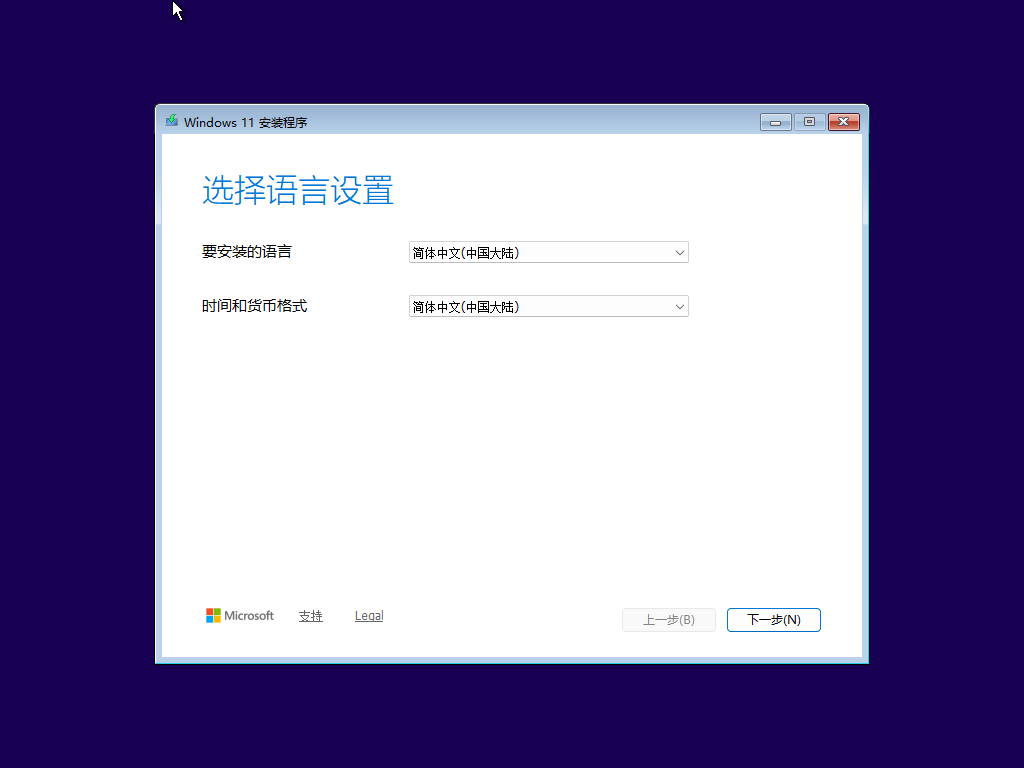
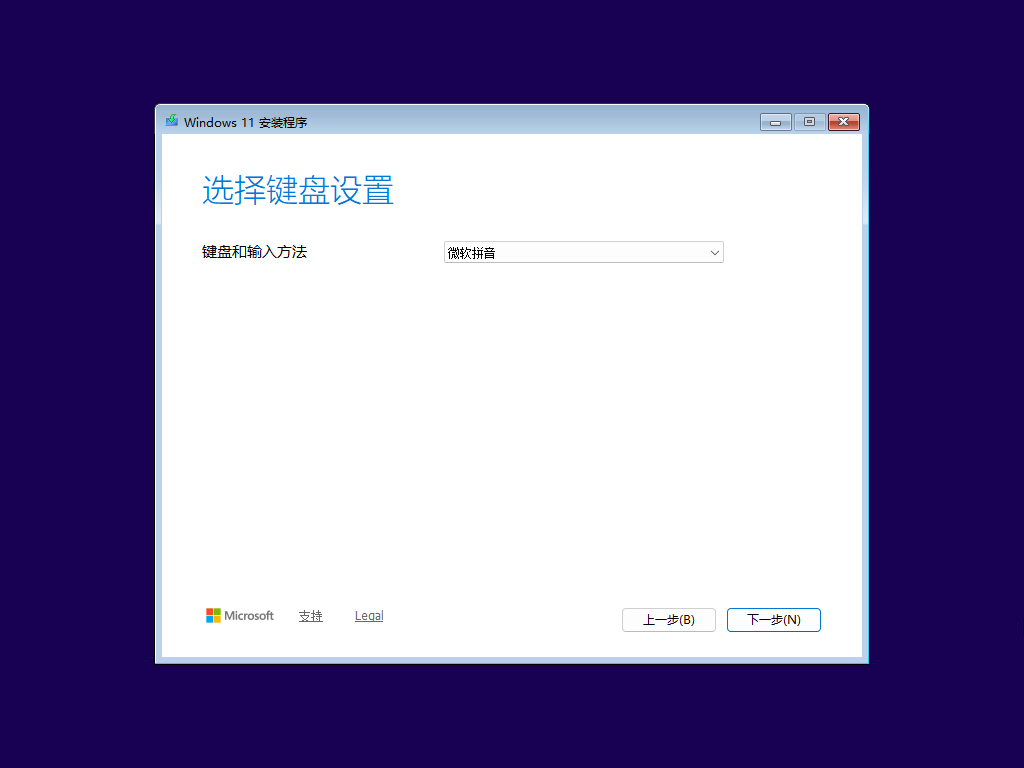
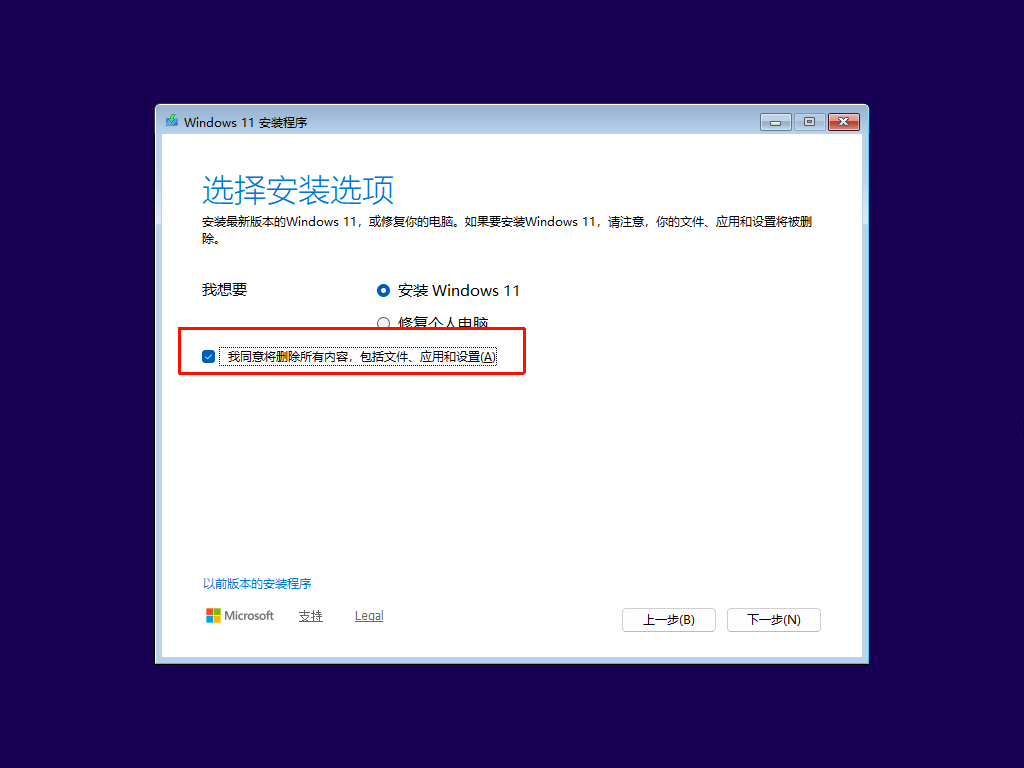
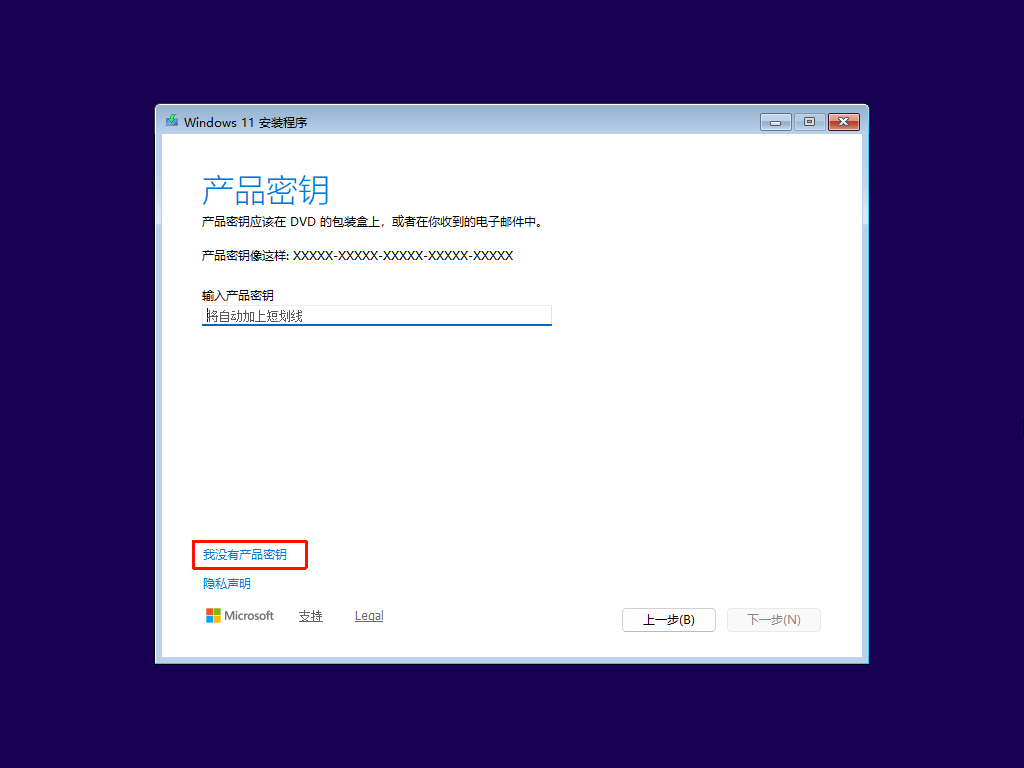
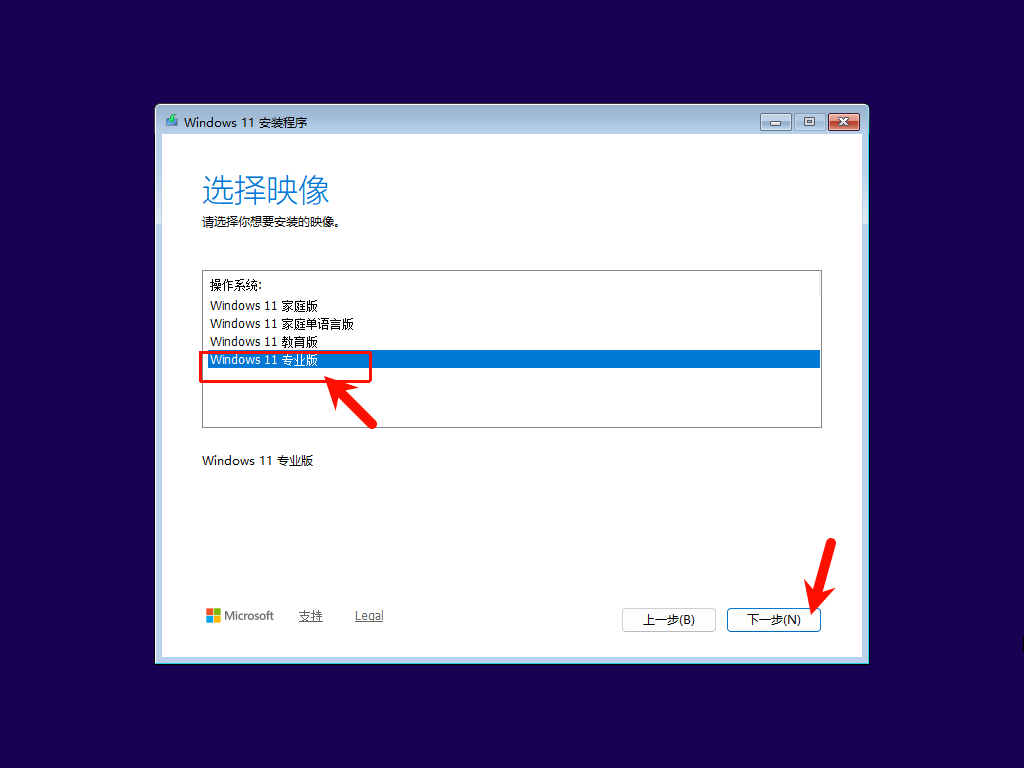
  1. 进入windows安装页面

PixPin_2026-01-12_21-54-28

PixPin_2026-01-12_23-32-39

PixPin_2026-01-12_23-32-56

PixPin_2026-01-12_23-33-05

PixPin_2026-01-12_23-33-25

PixPin_2026-01-12_23-33-37

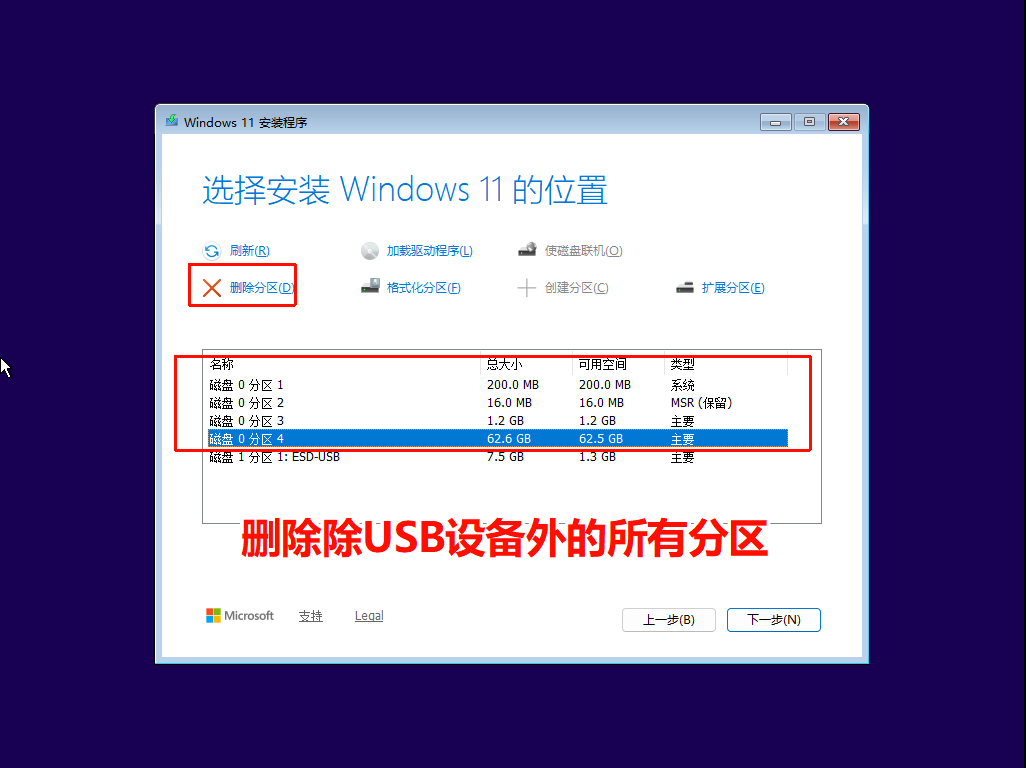
  1. 删除所有分区

PixPin_2026-01-12_23-34-58

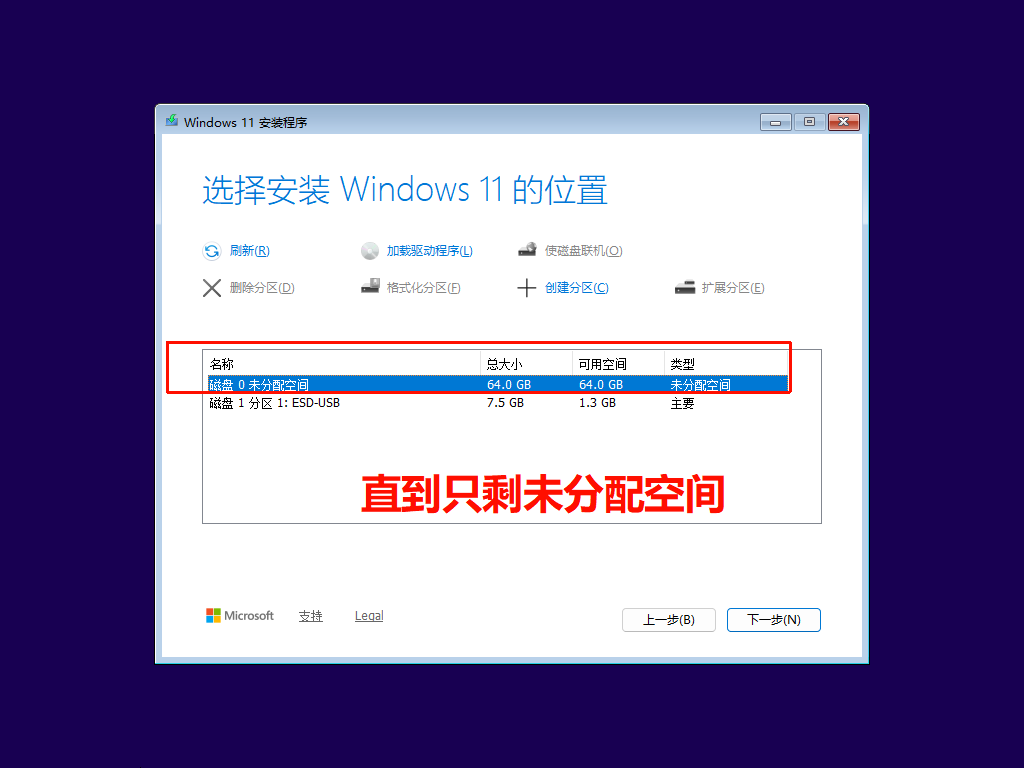
  1. 直到只剩未分配空间

PixPin_2026-01-12_23-37-01

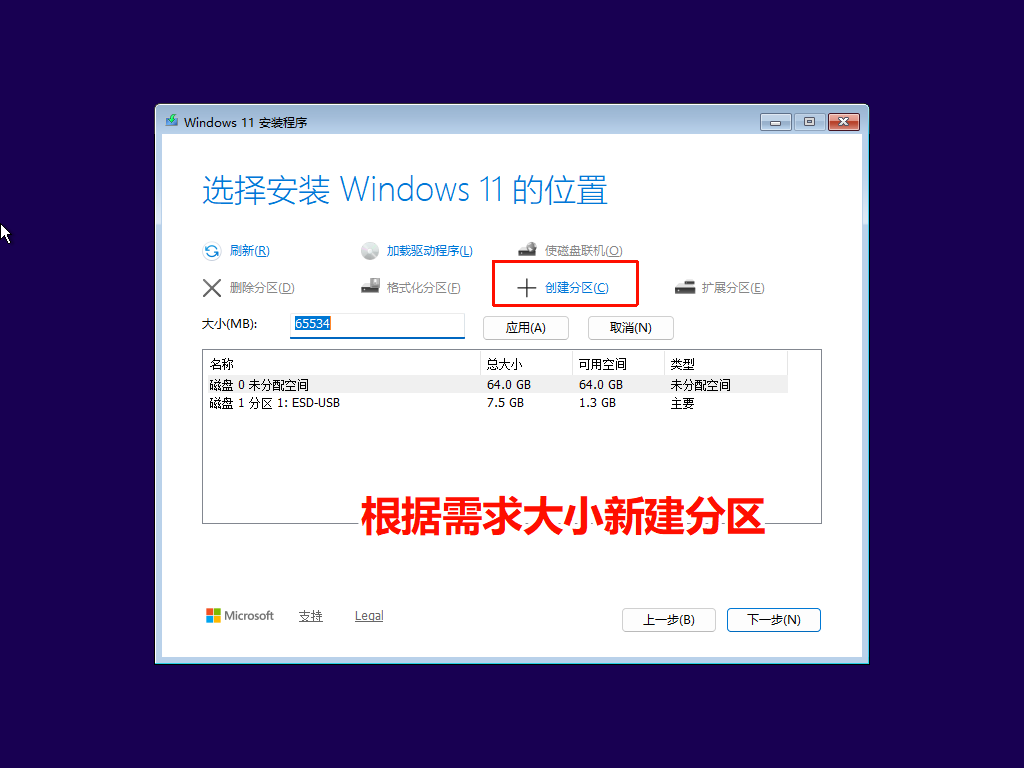
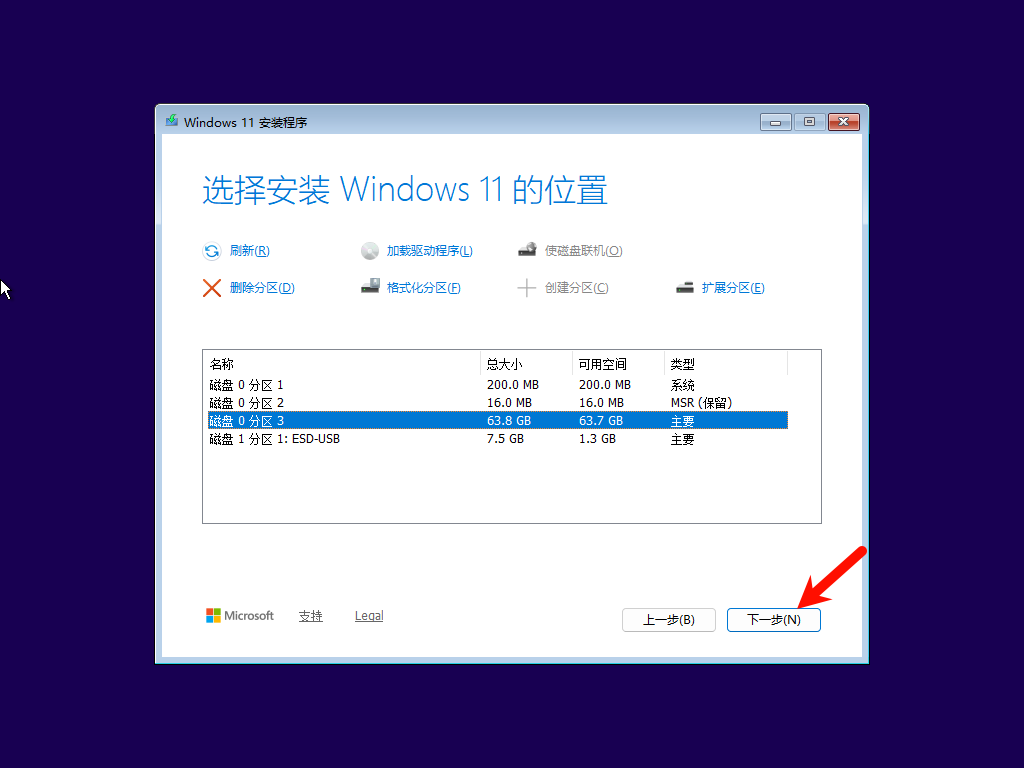
  1. 然后按照需求新建分区

PixPin_2026-01-12_23-38-00

PixPin_2026-01-12_23-38-19

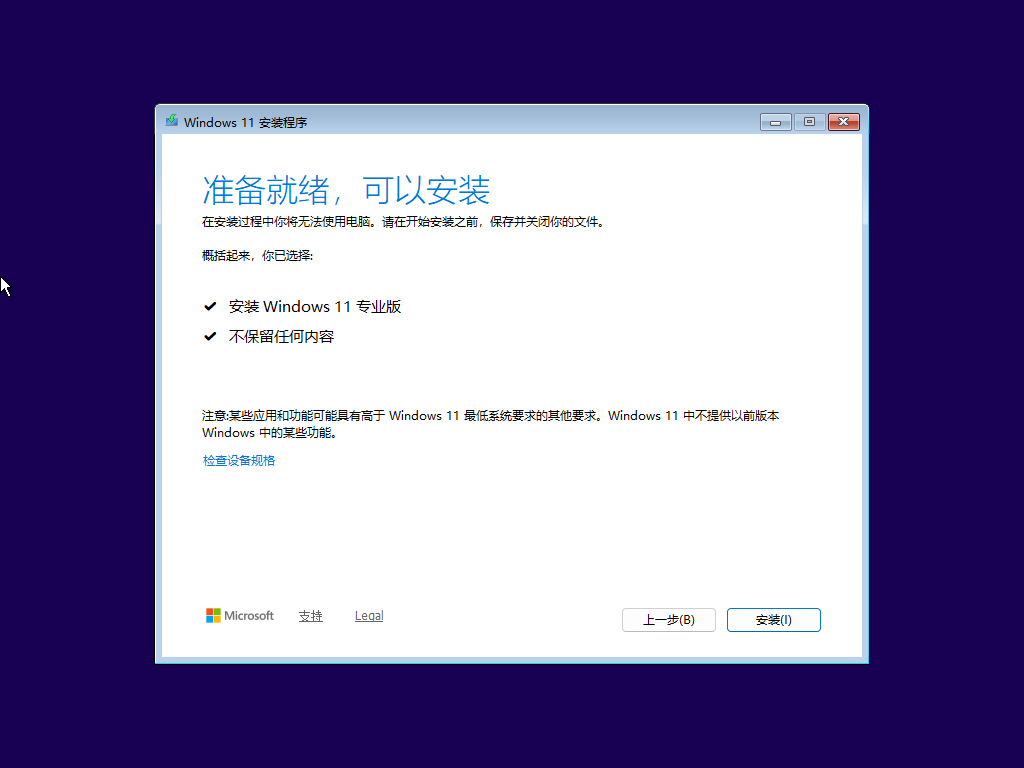
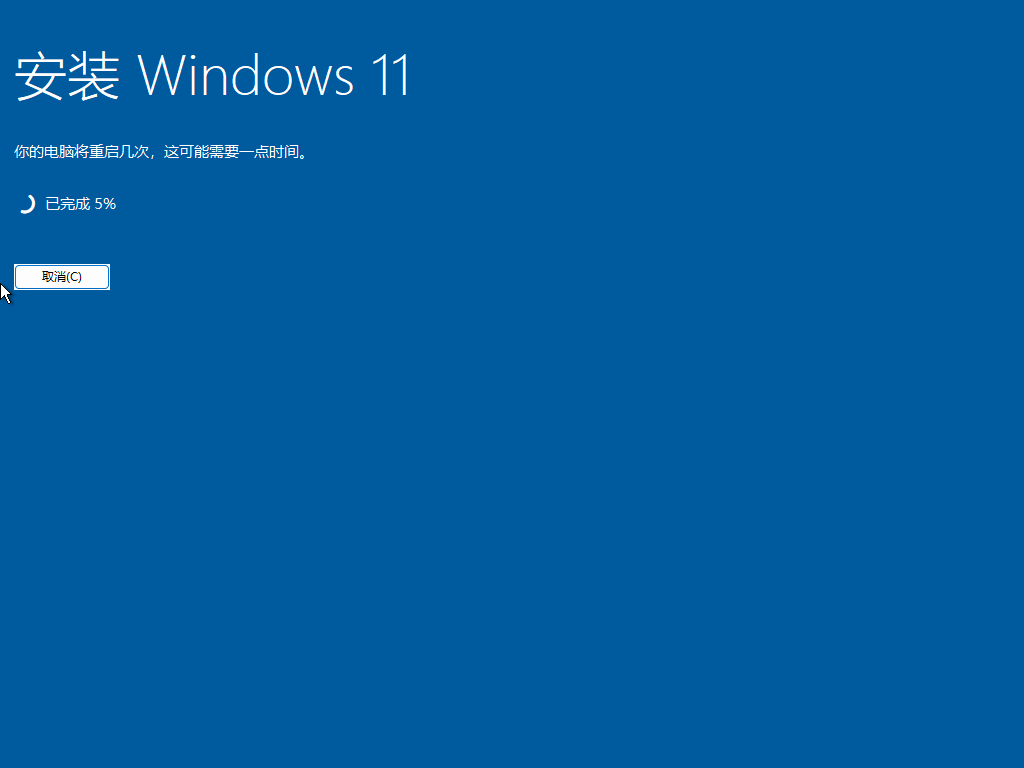
  1. 开始安装系统

PixPin_2026-01-12_23-38-25

PixPin_2026-01-12_23-38-31

PixPin_2026-01-12_23-46-11

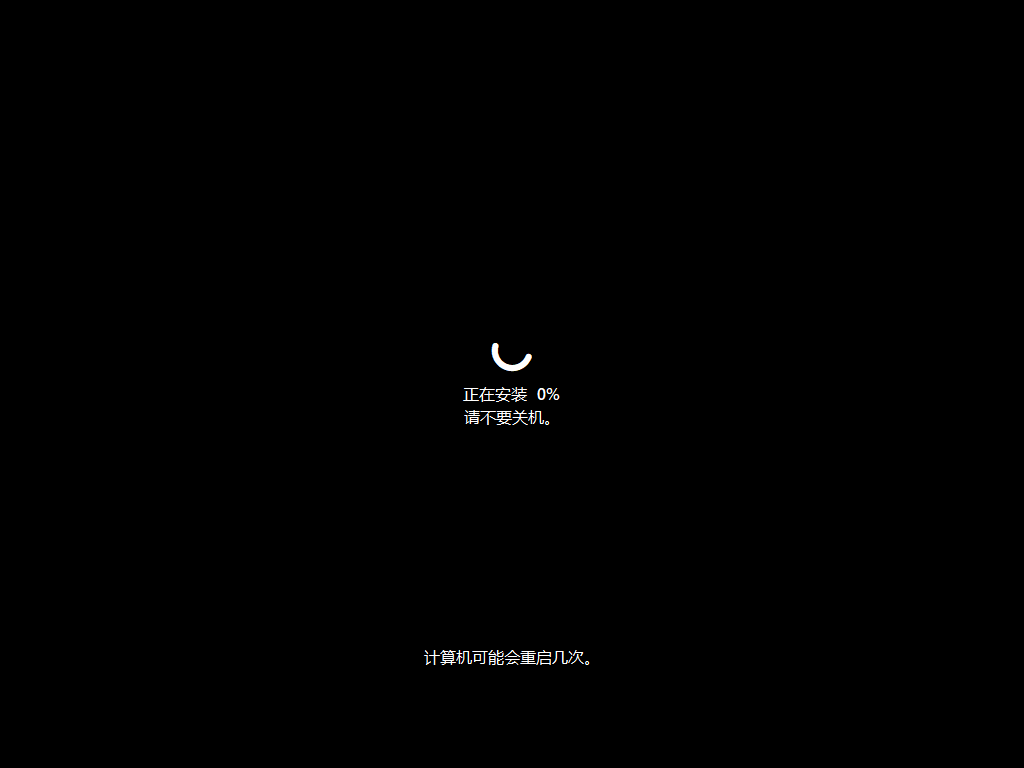
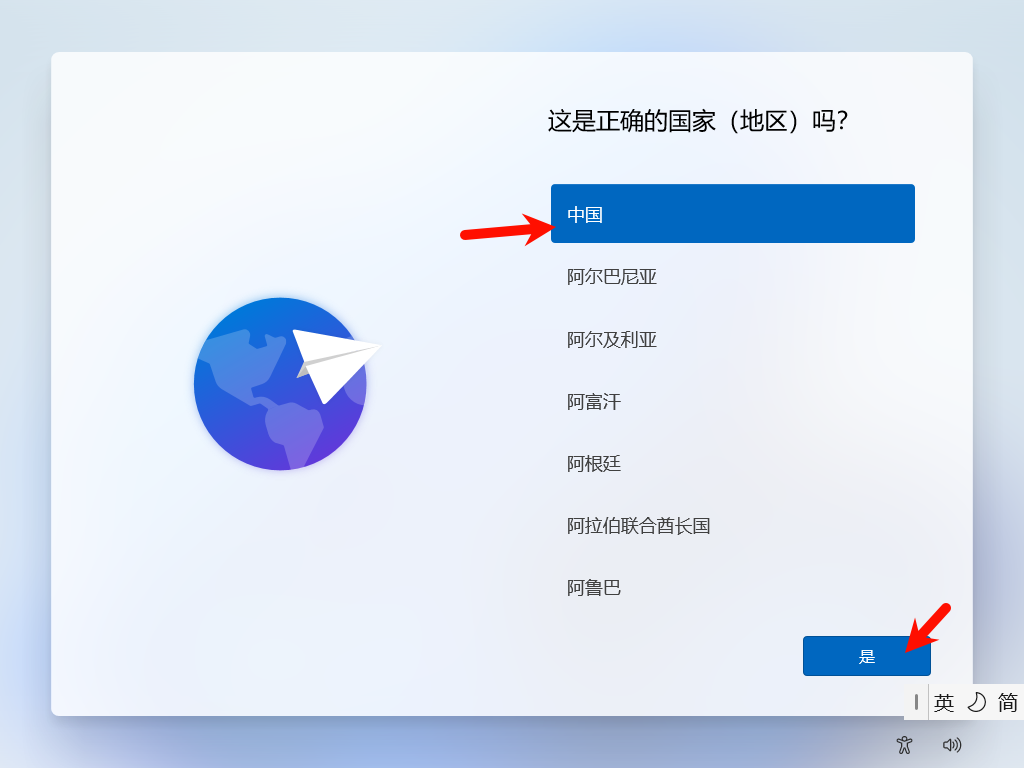
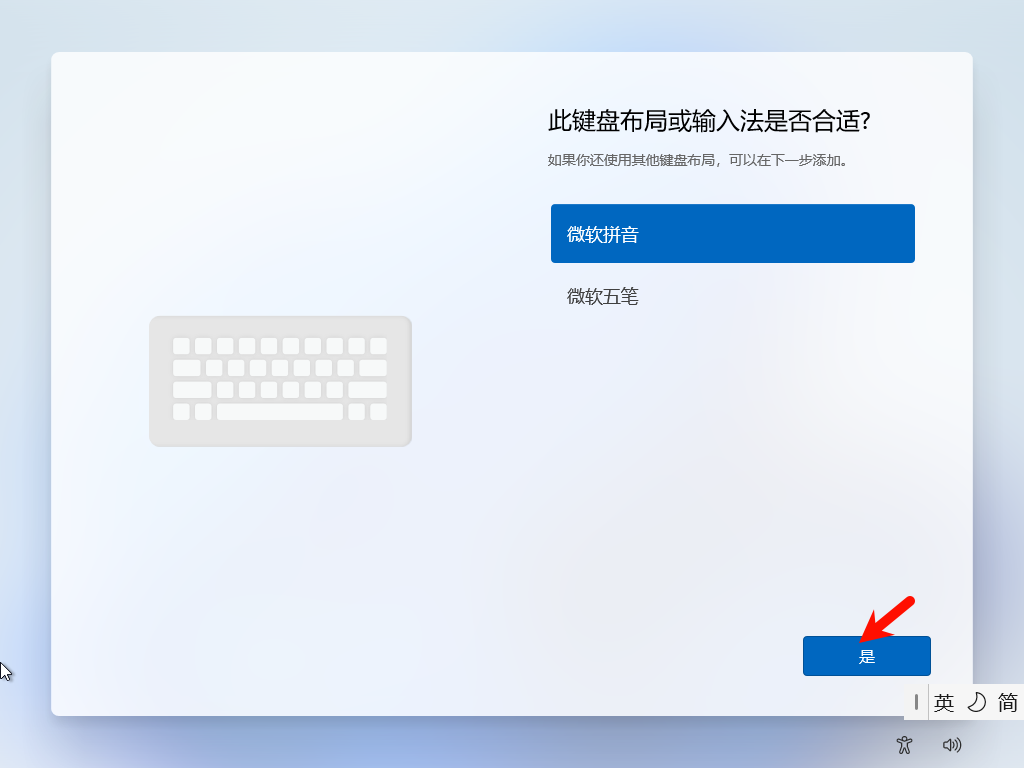
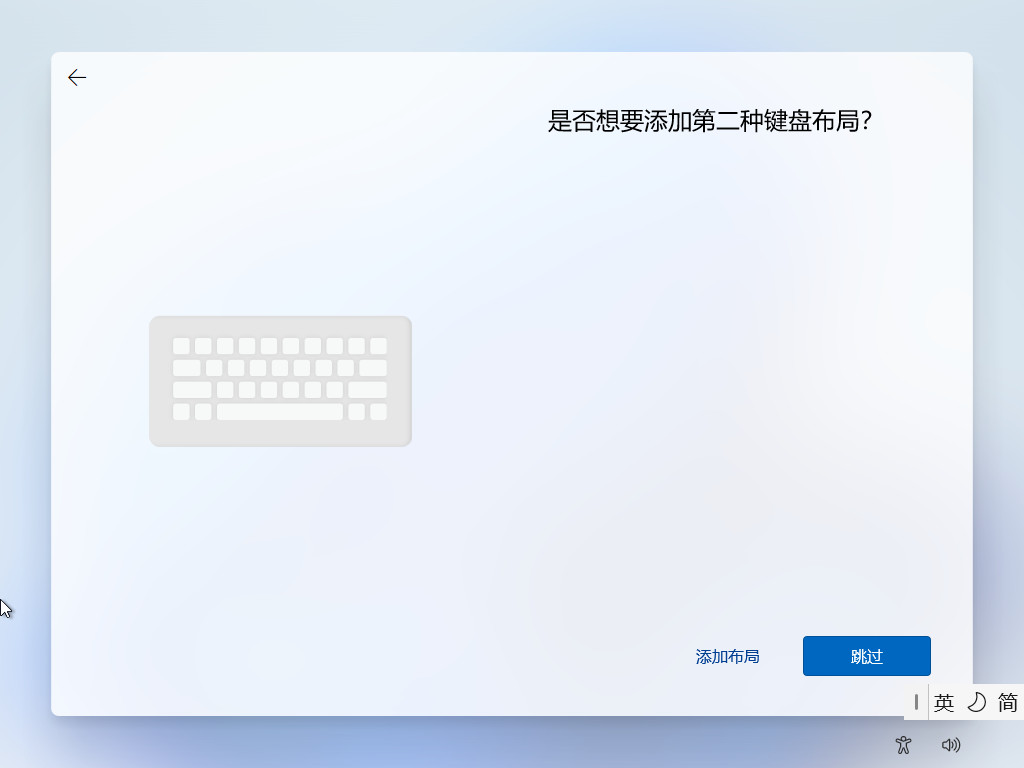
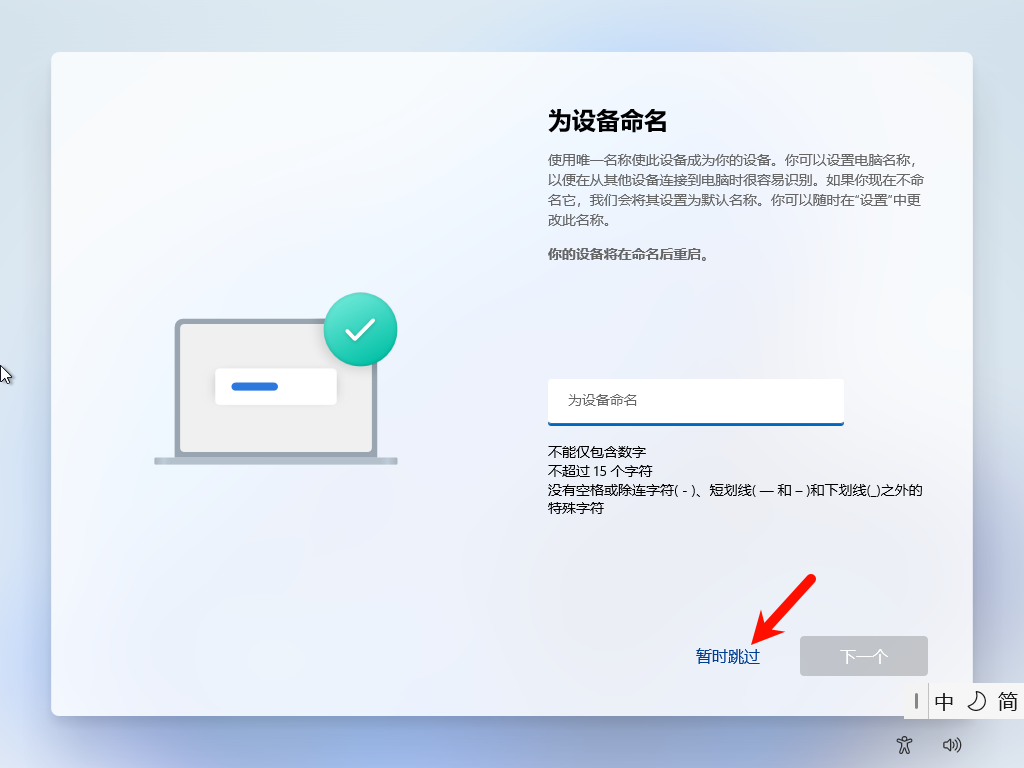
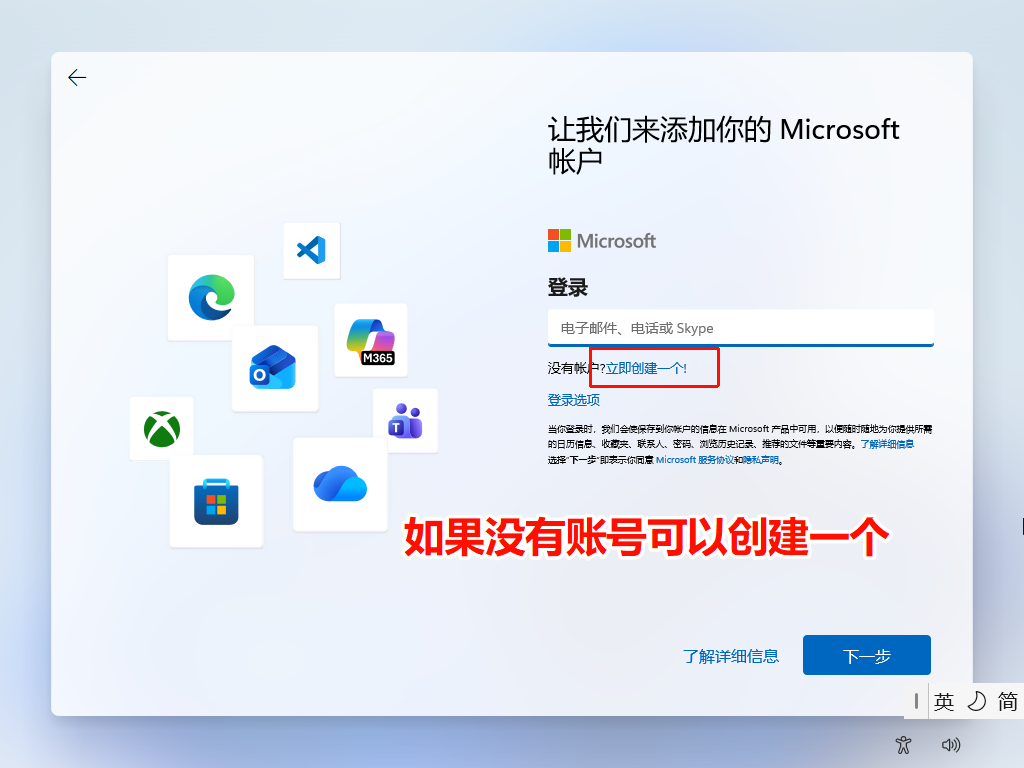
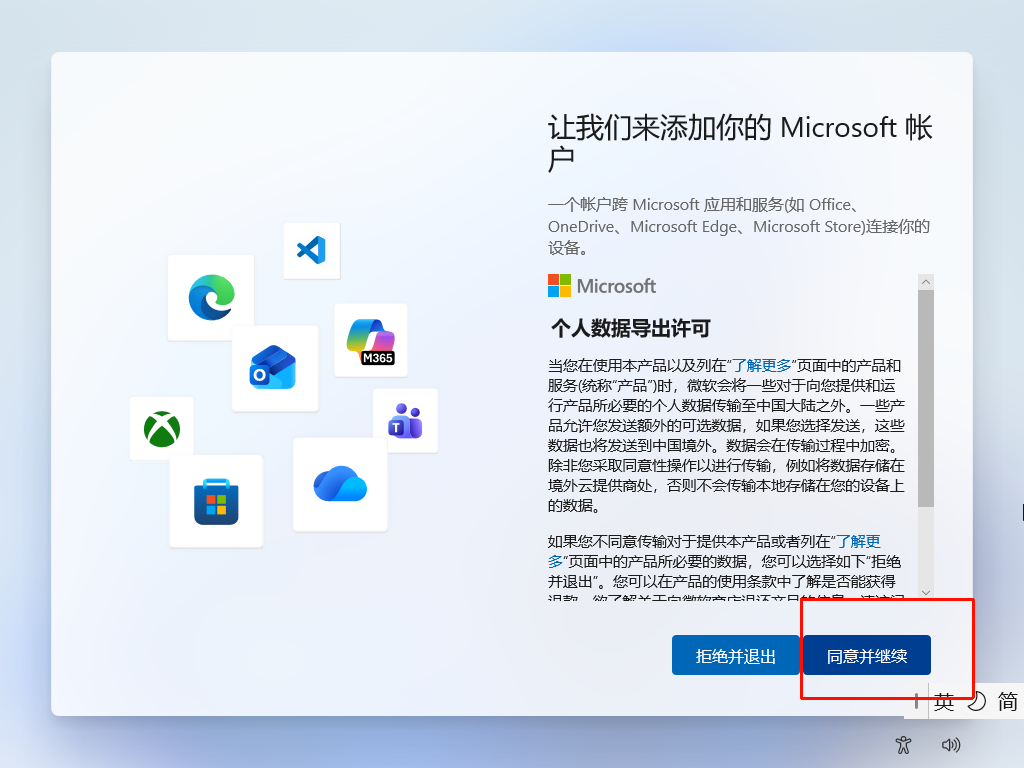
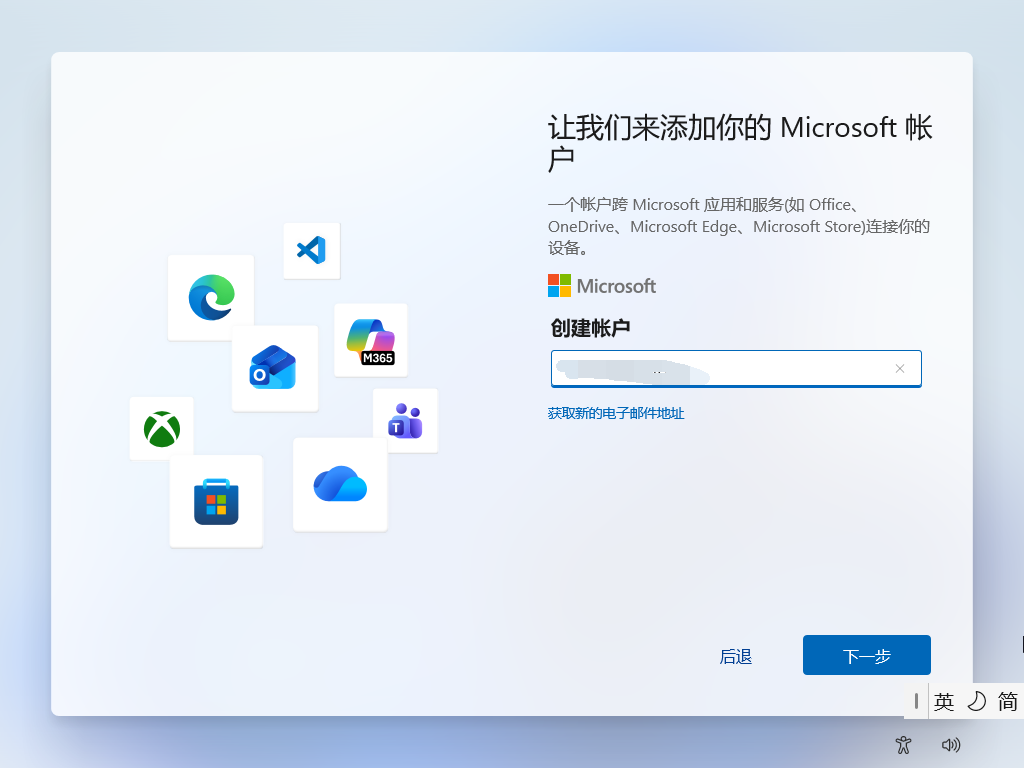
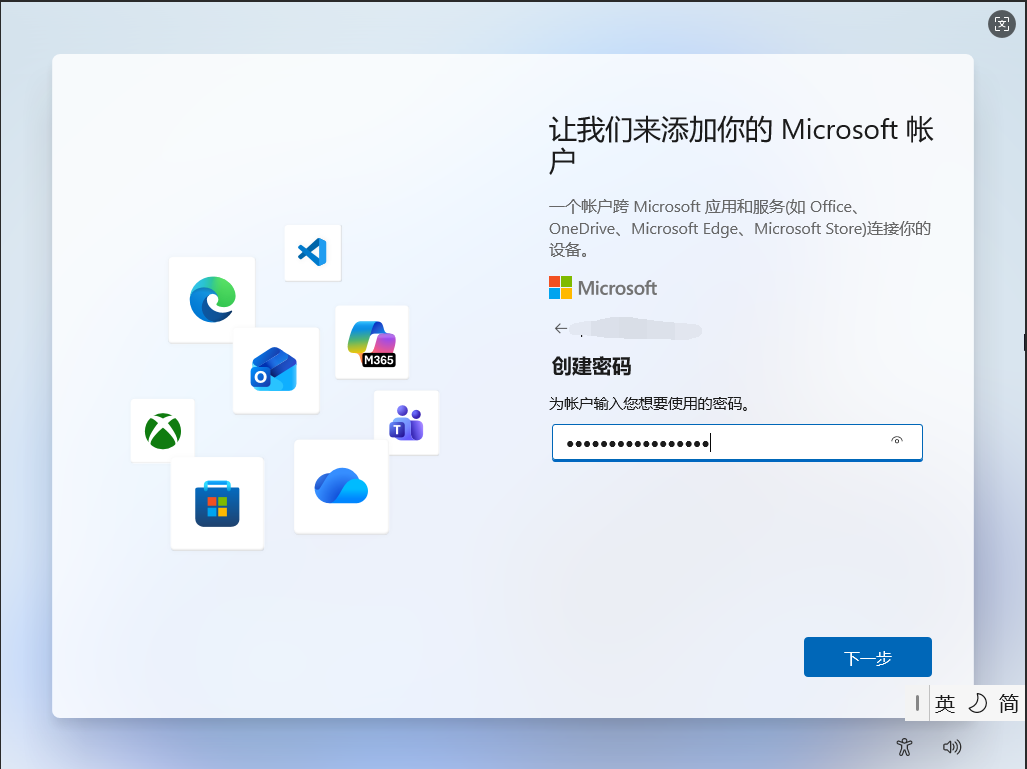
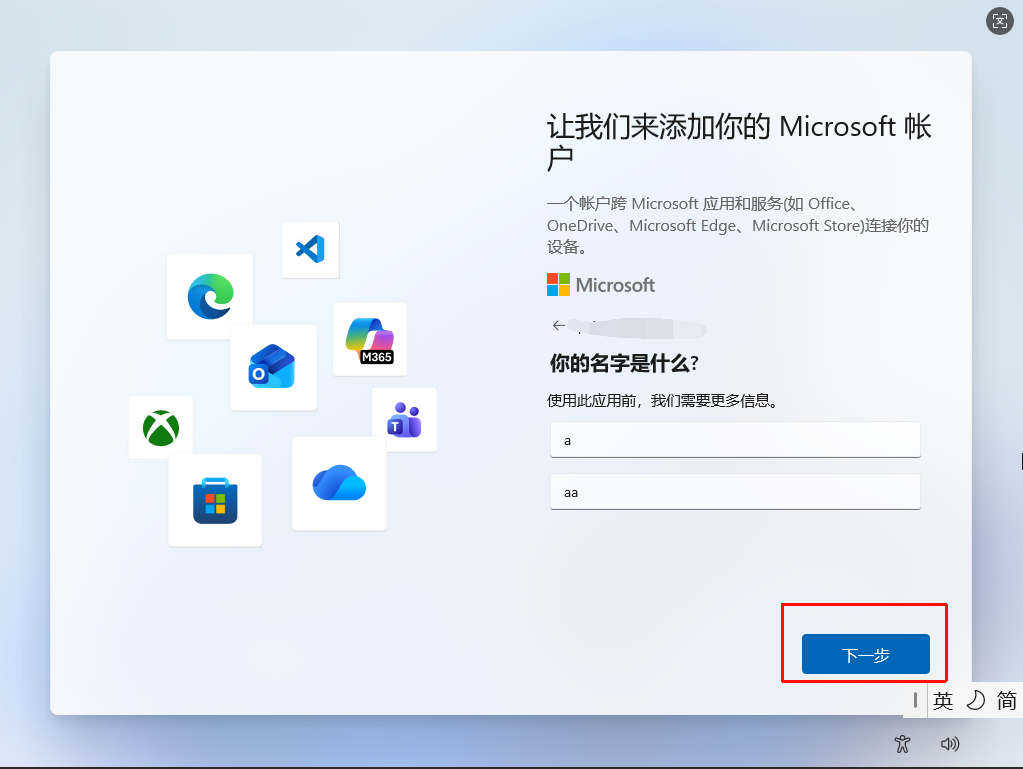
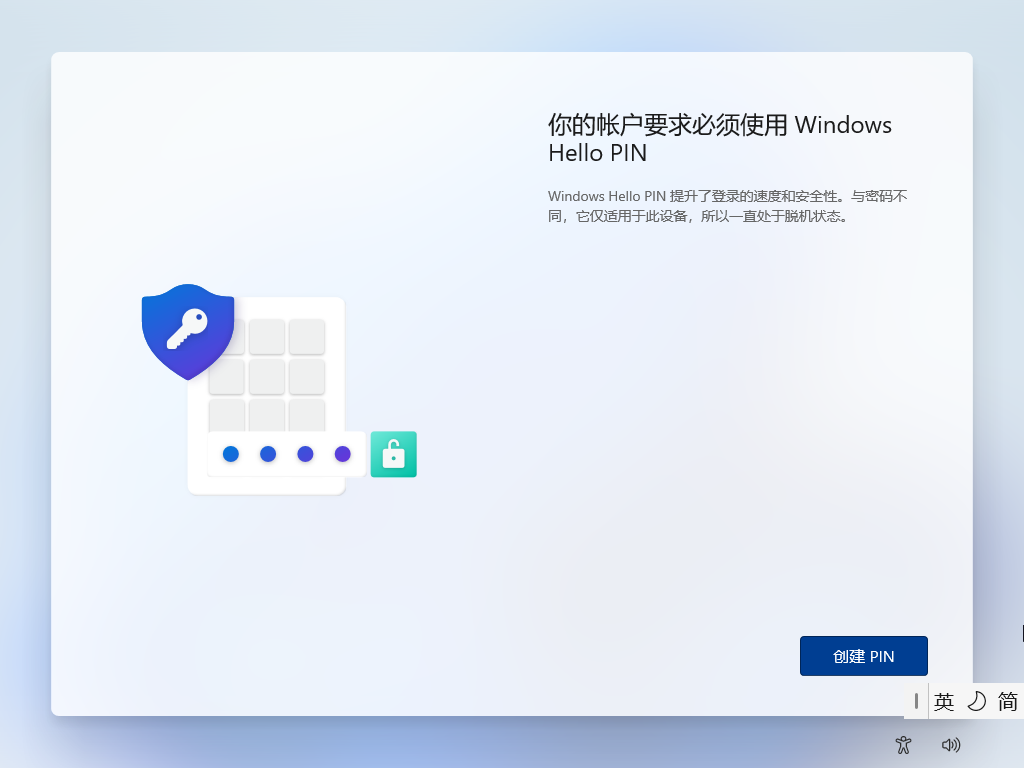
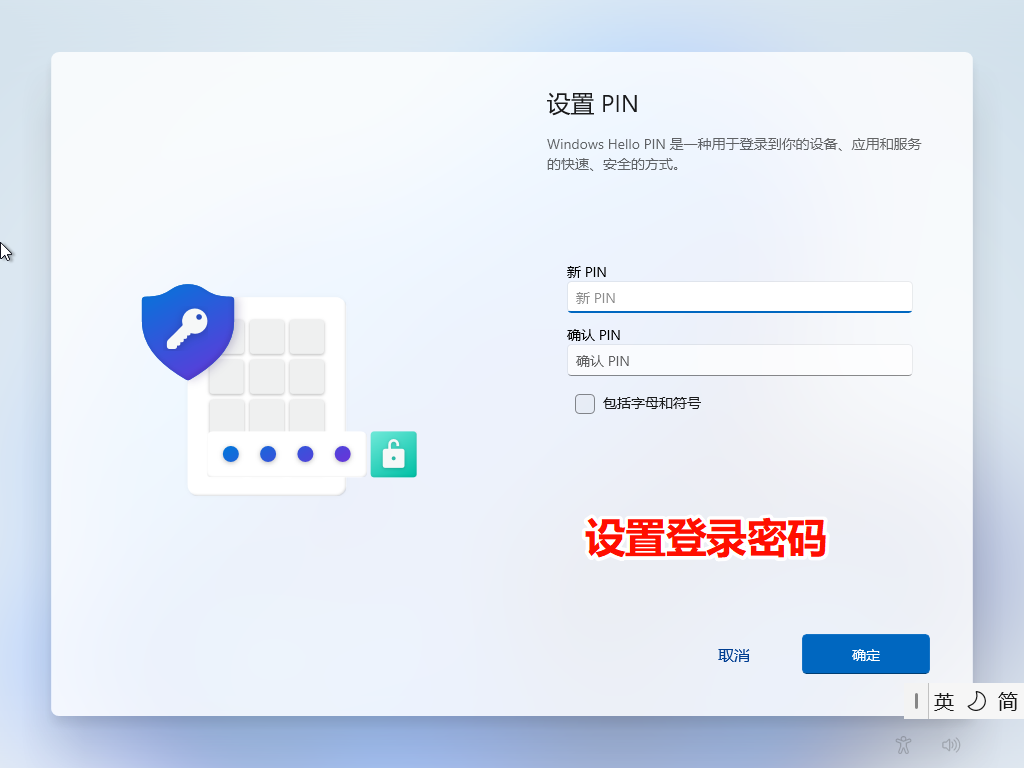
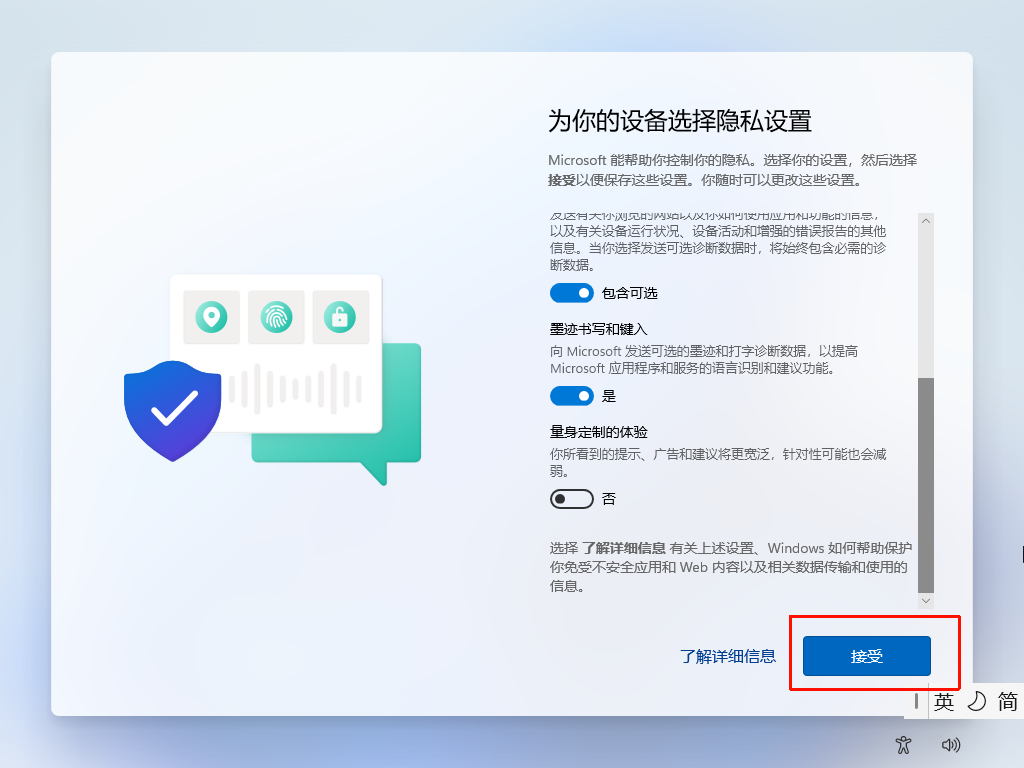
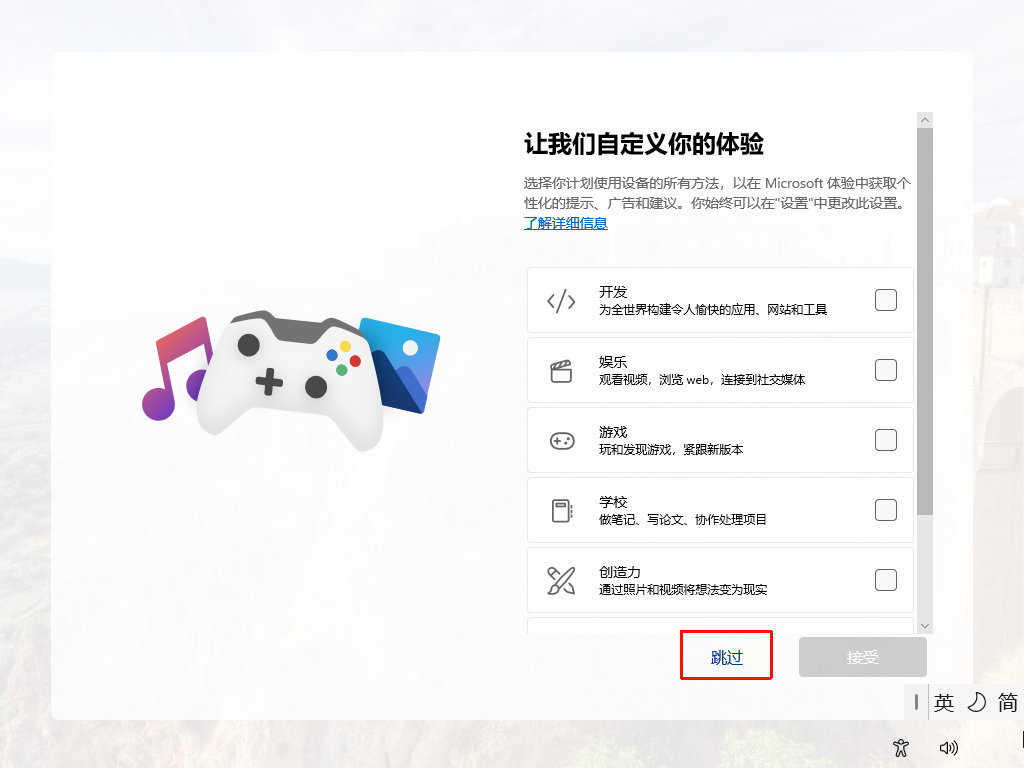
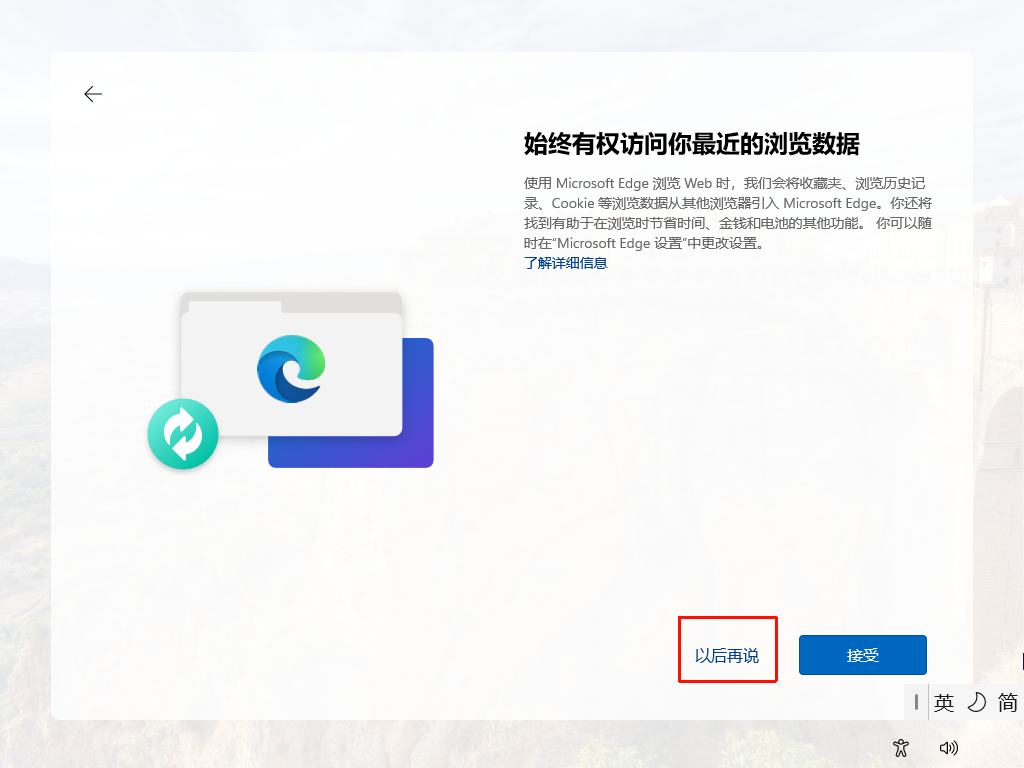
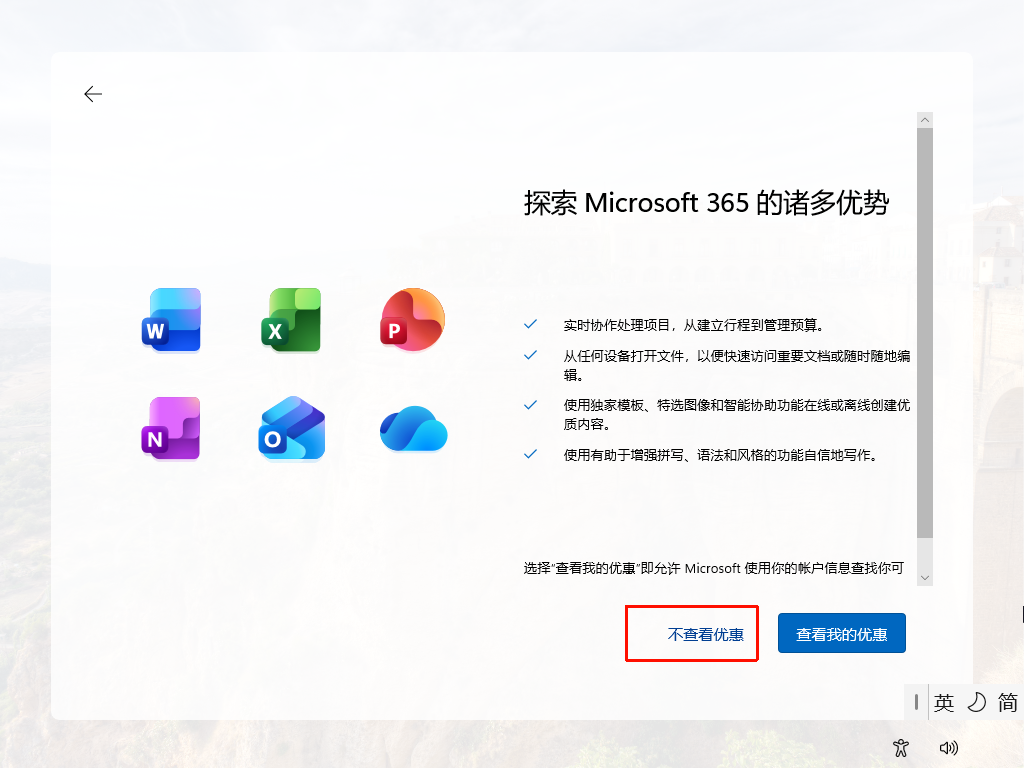
  1. 等待安装完成重启开机,如果想本地账户登录建议拔掉网线

PixPin_2026-01-12_20-54-21

PixPin_2026-01-12_20-54-45

PixPin_2026-01-12_23-49-17

PixPin_2026-01-12_21-09-43

PixPin_2026-01-12_21-10-14

PixPin_2026-01-12_23-56-30

PixPin_2026-01-12_23-56-44

PixPin_2026-01-12_23-57-22

PixPin_2026-01-12_23-57-40

PixPin_2026-01-12_23-58-08

PixPin_2026-01-12_23-58-54

PixPin_2026-01-13_00-07-55

PixPin_2026-01-13_00-08-13

PixPin_2026-01-13_00-08-58

PixPin_2026-01-13_00-09-37

  1. 设置完成进入桌面

PixPin_2026-01-13_00-10-01

PixPin_2026-01-13_00-10-14

PixPin_2026-01-13_00-10-24

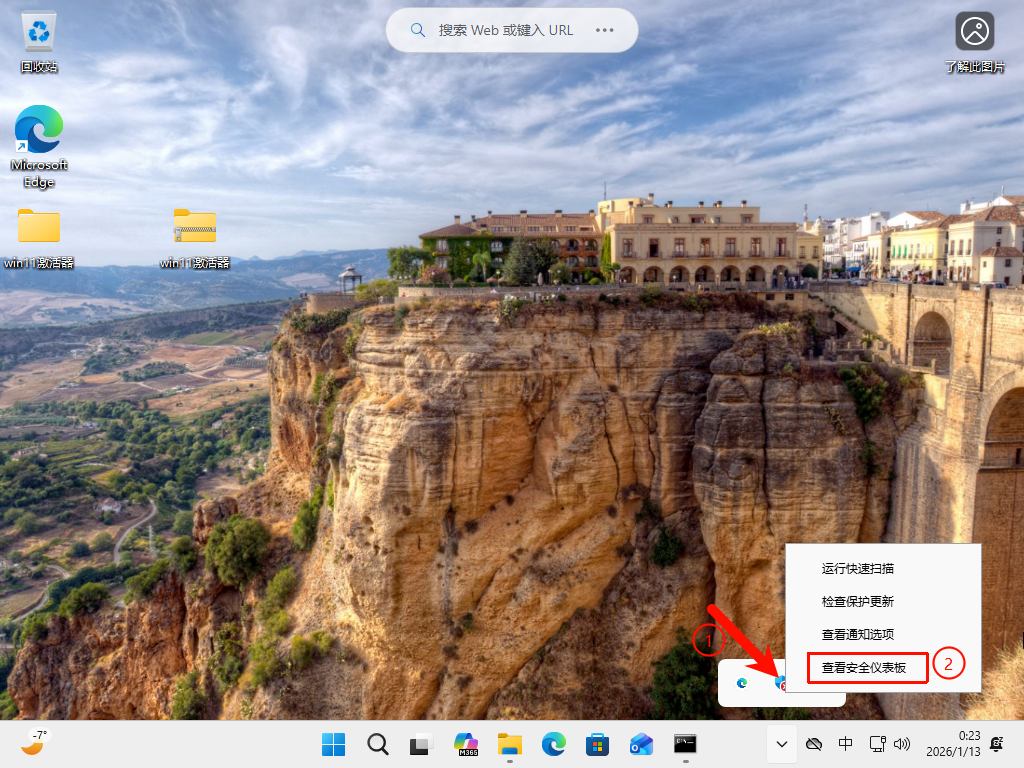
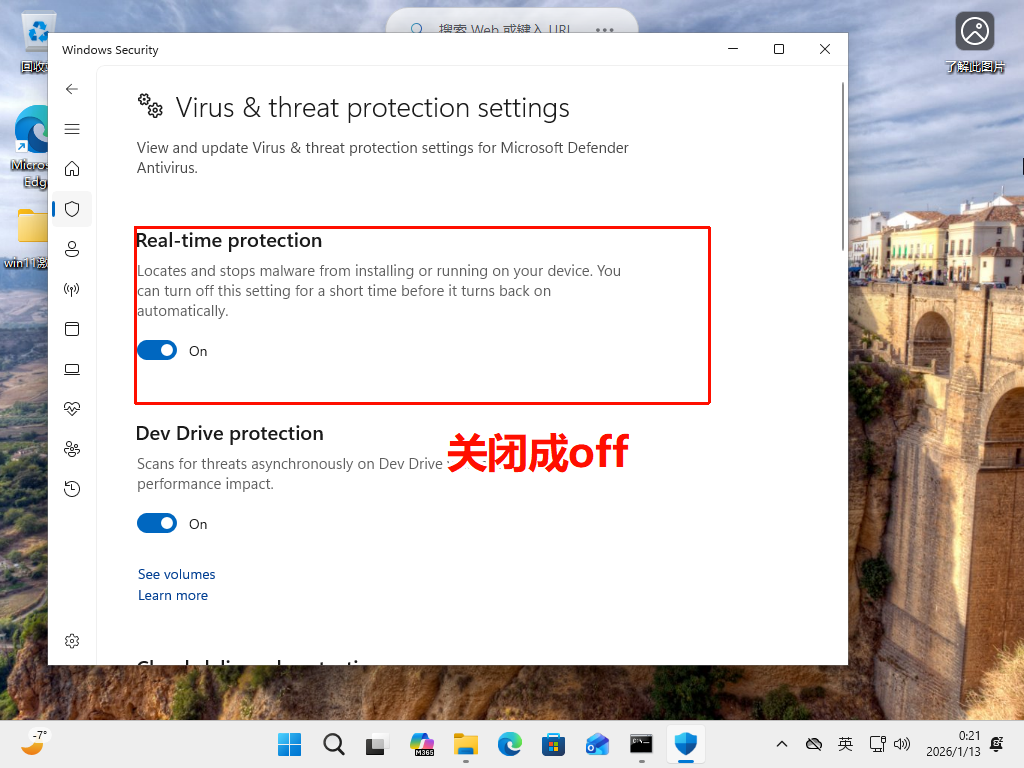
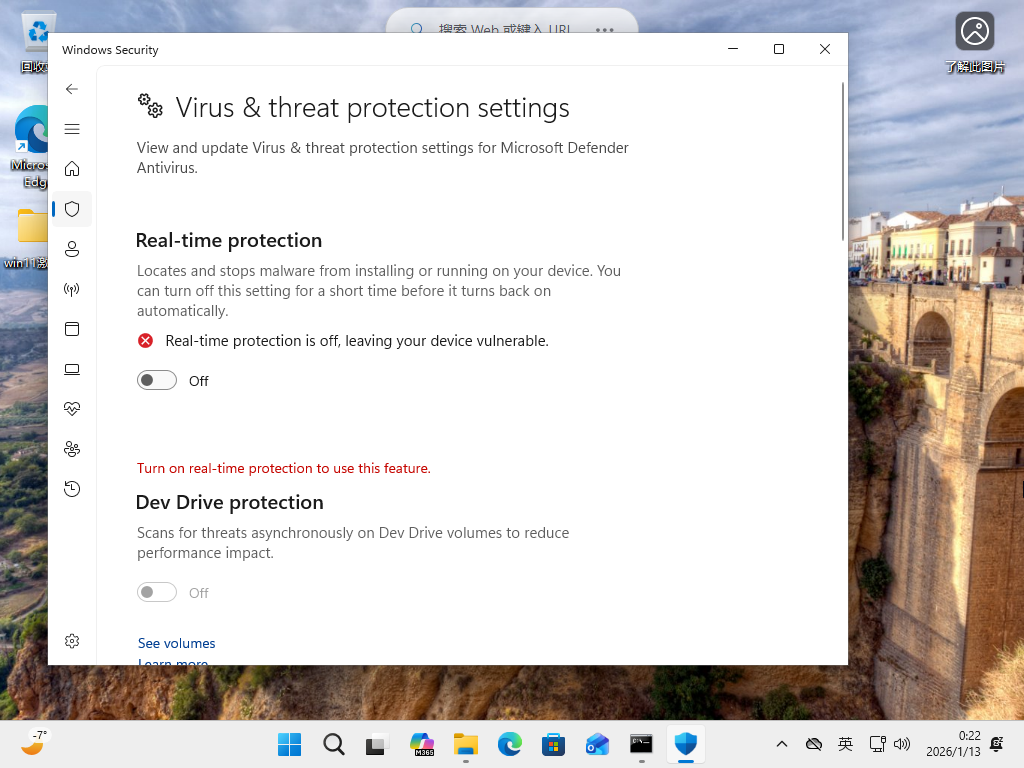
  1. 关闭病毒防护

PixPin_2026-01-13_00-21-27

PixPin_2026-01-13_00-21-47

PixPin_2026-01-13_00-22-10

PixPin_2026-01-13_00-22-15

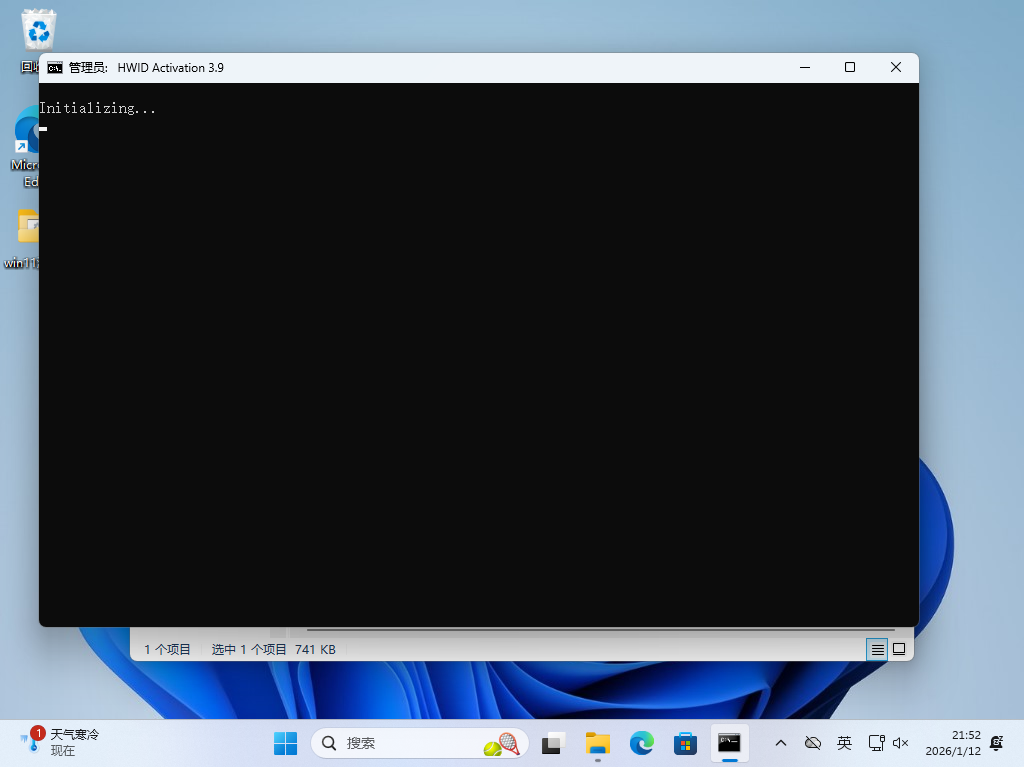
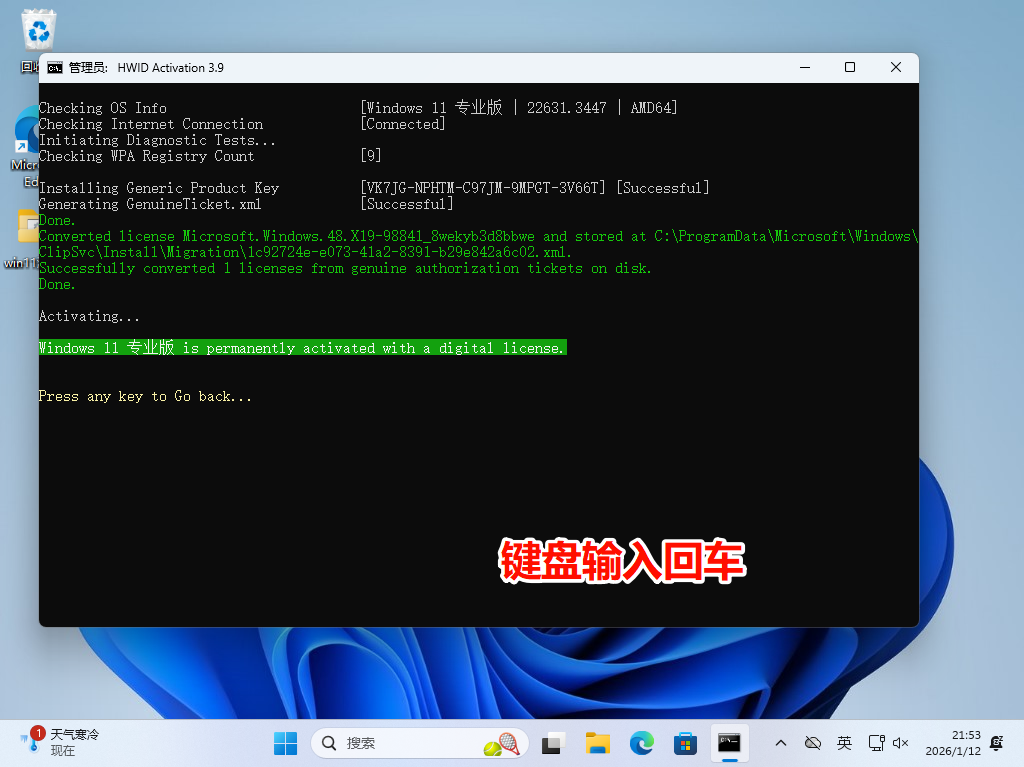
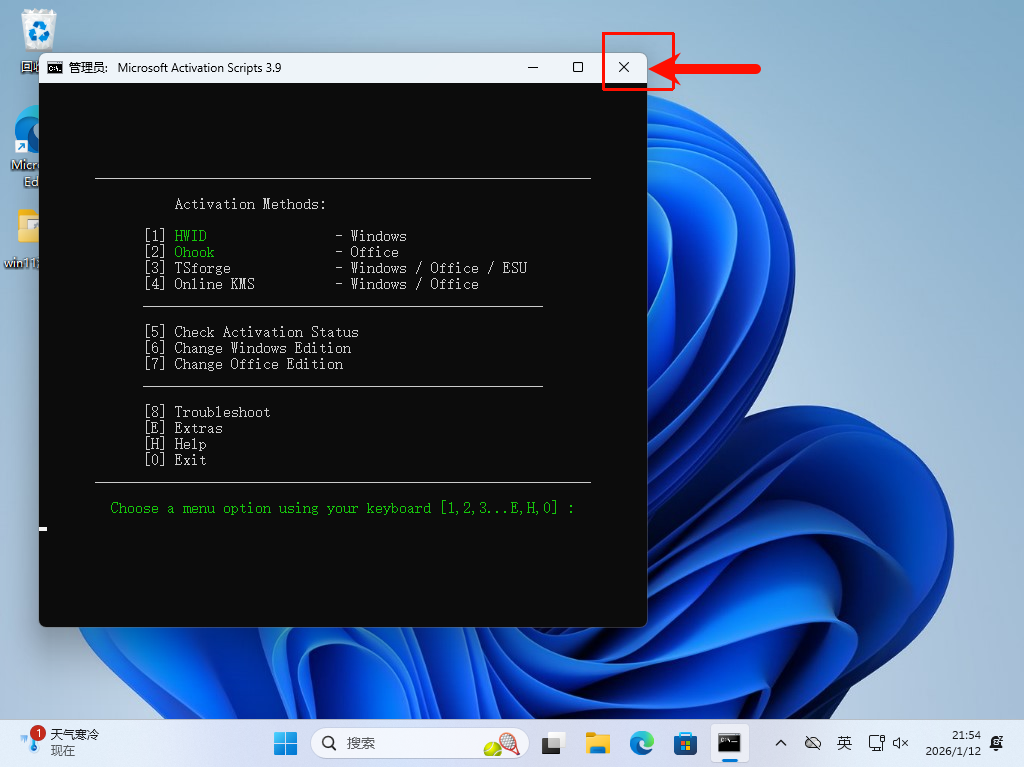
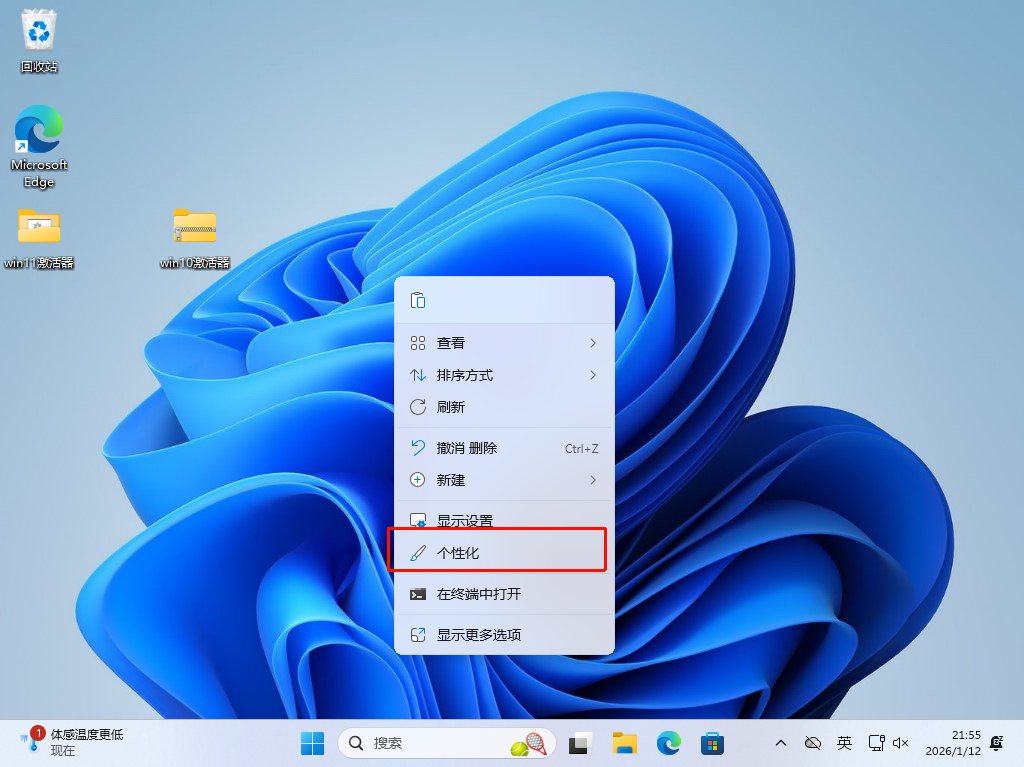
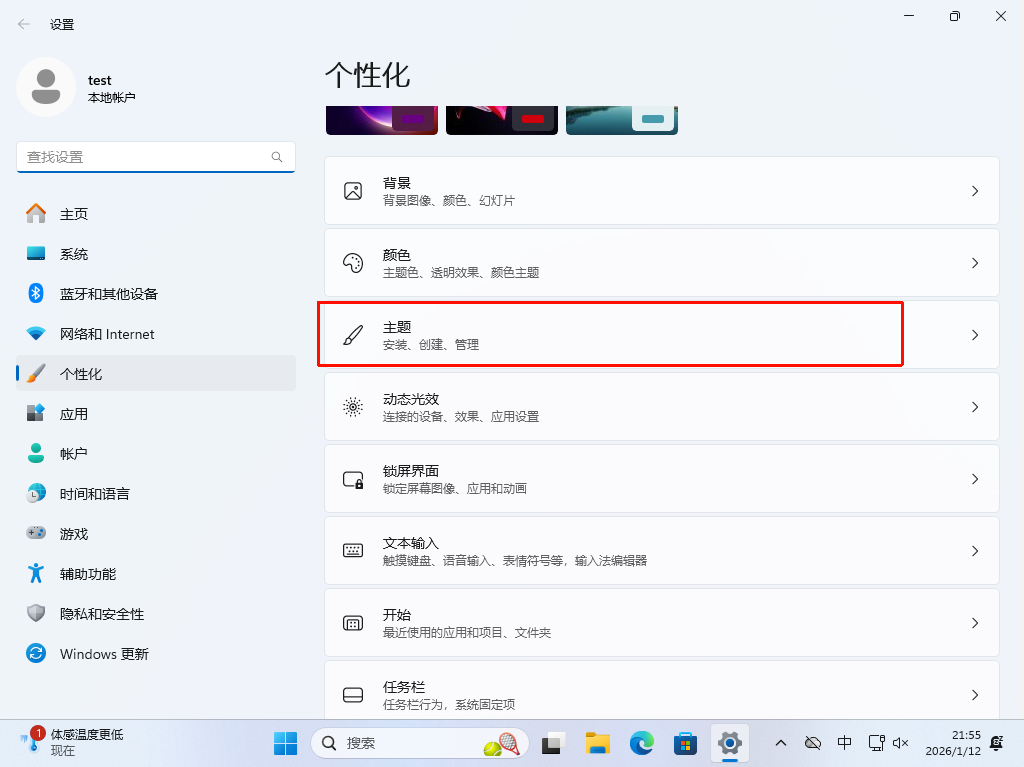
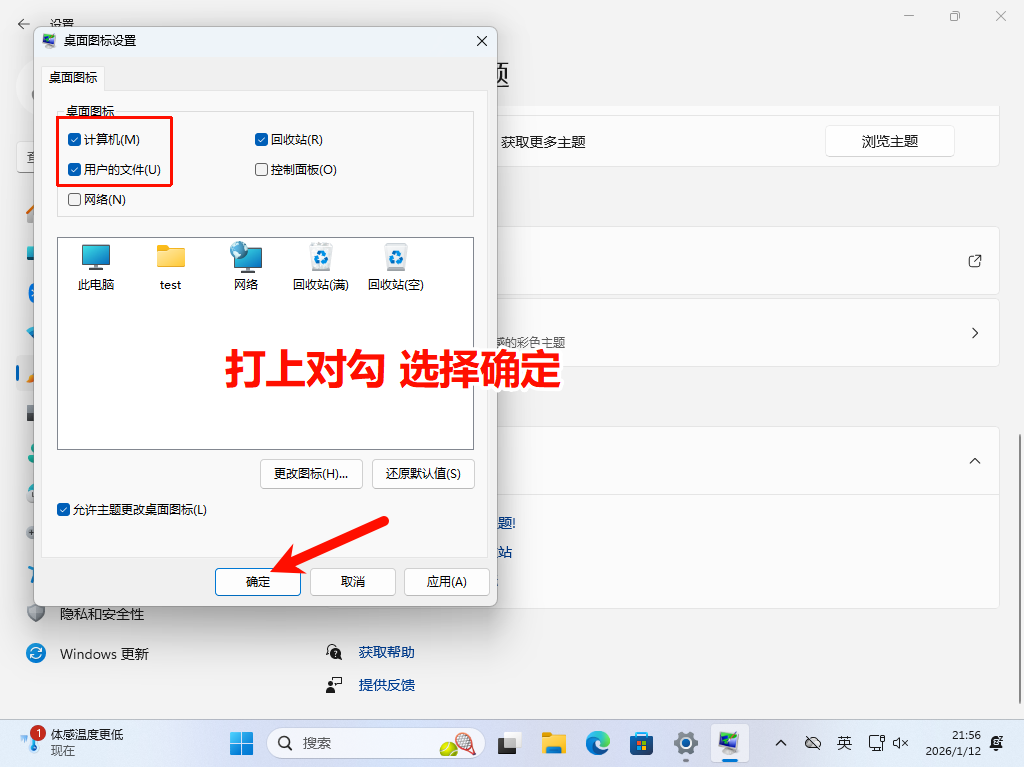
  1. 激活系统添加桌面图标

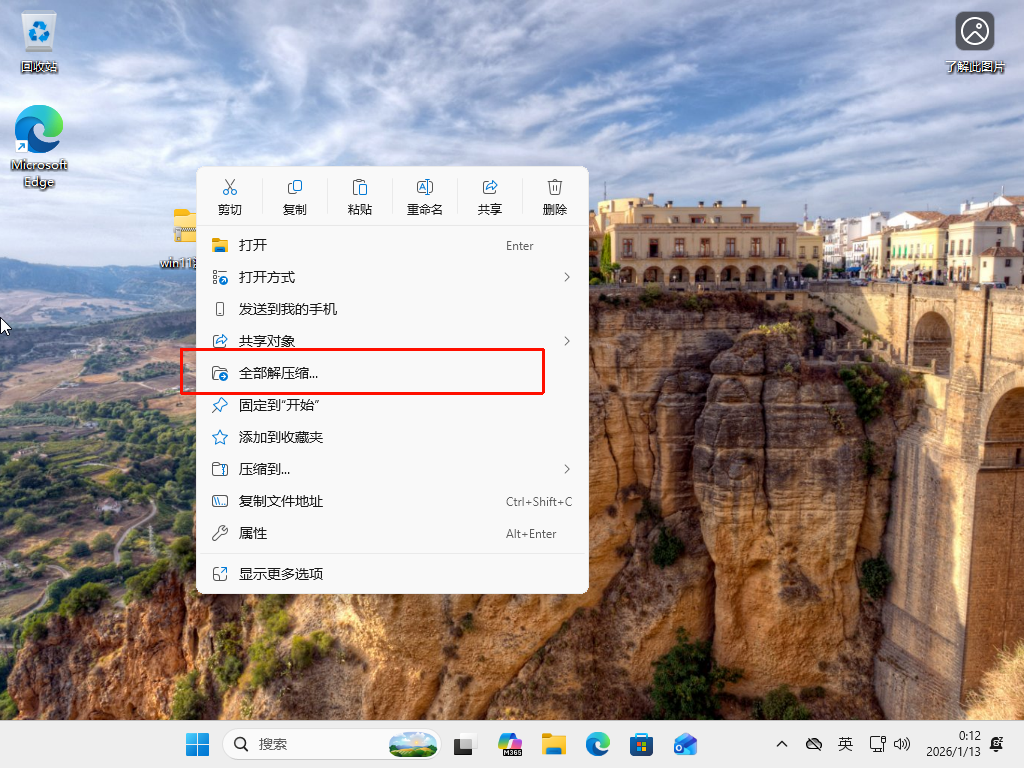
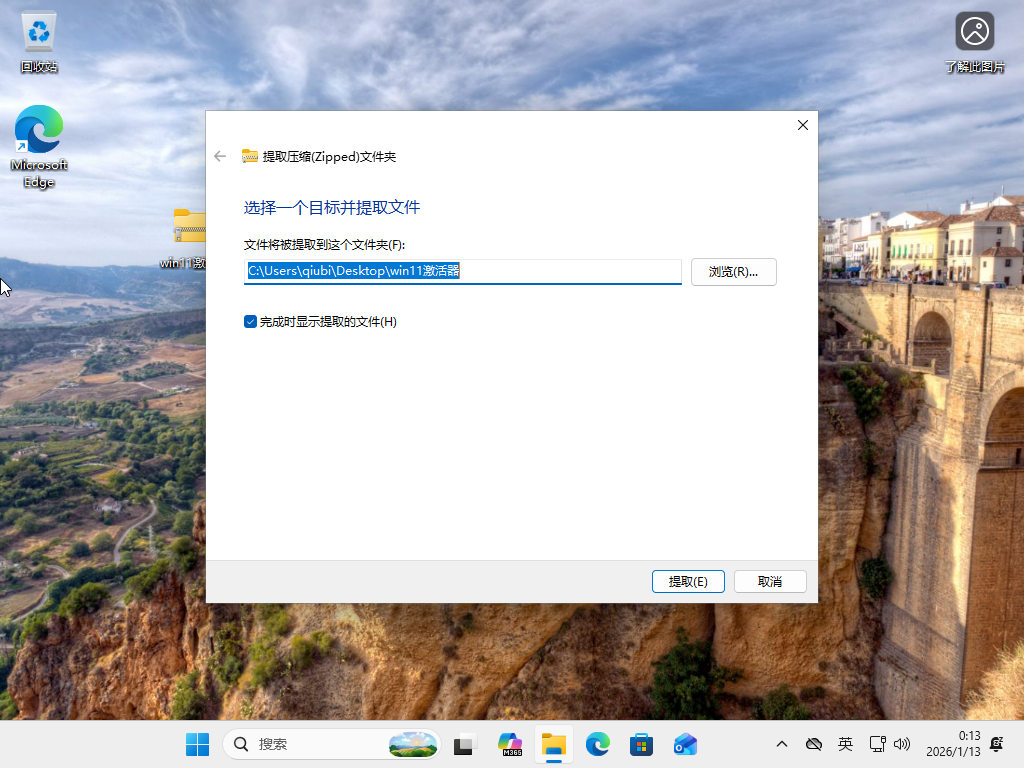
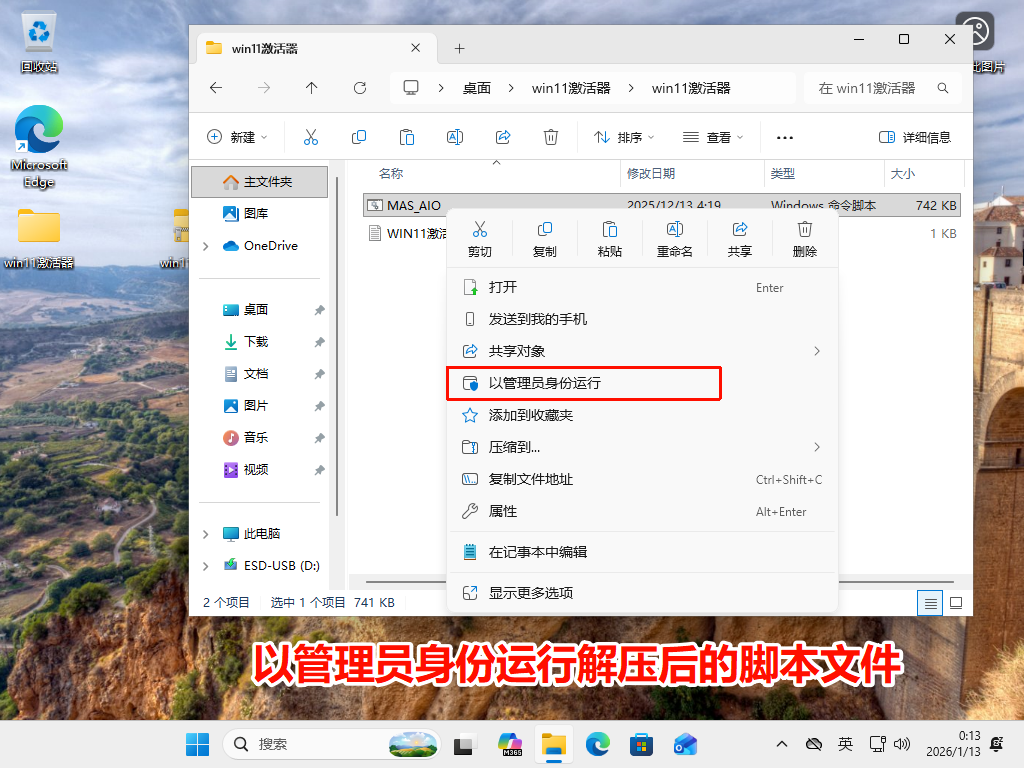
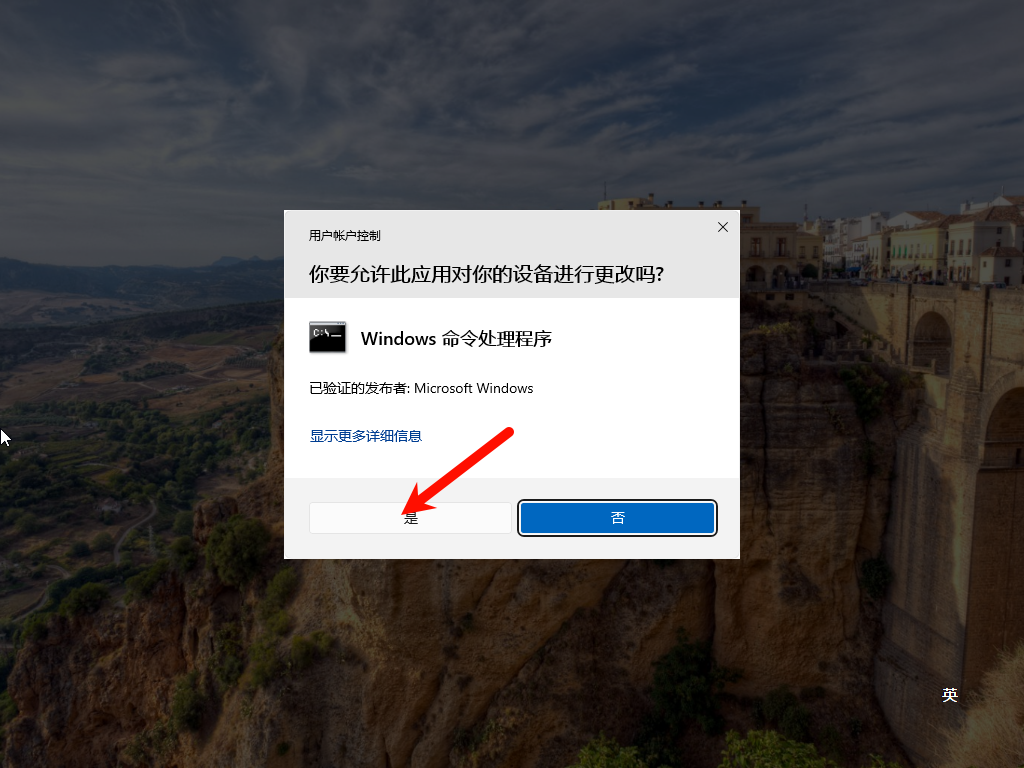
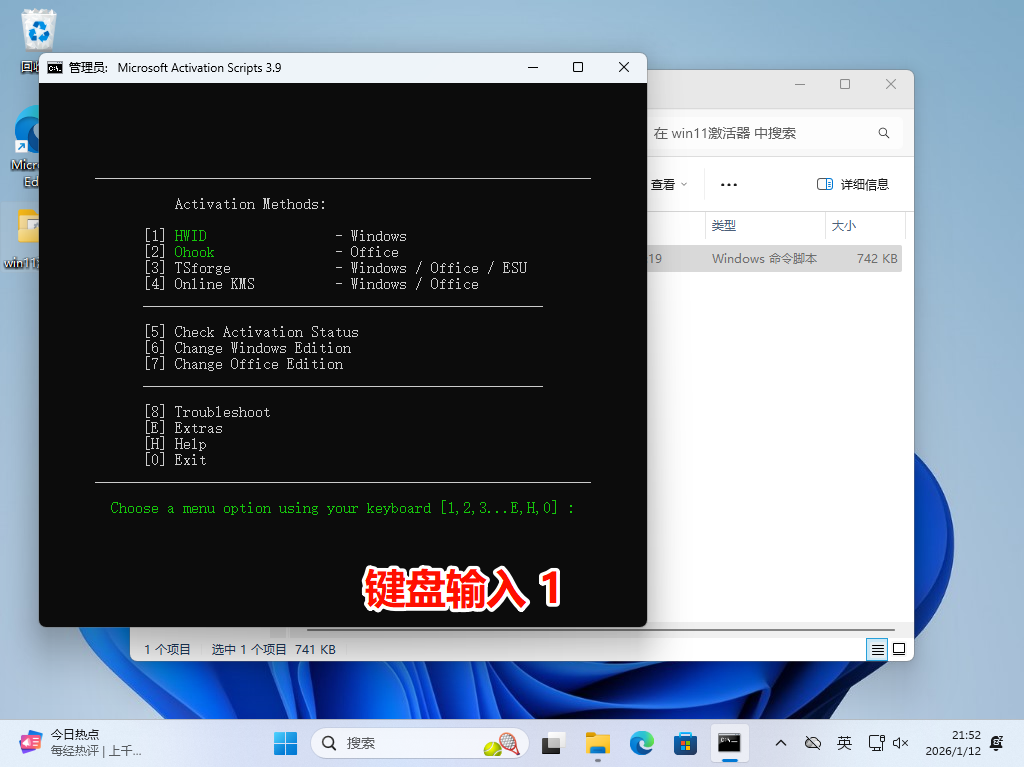
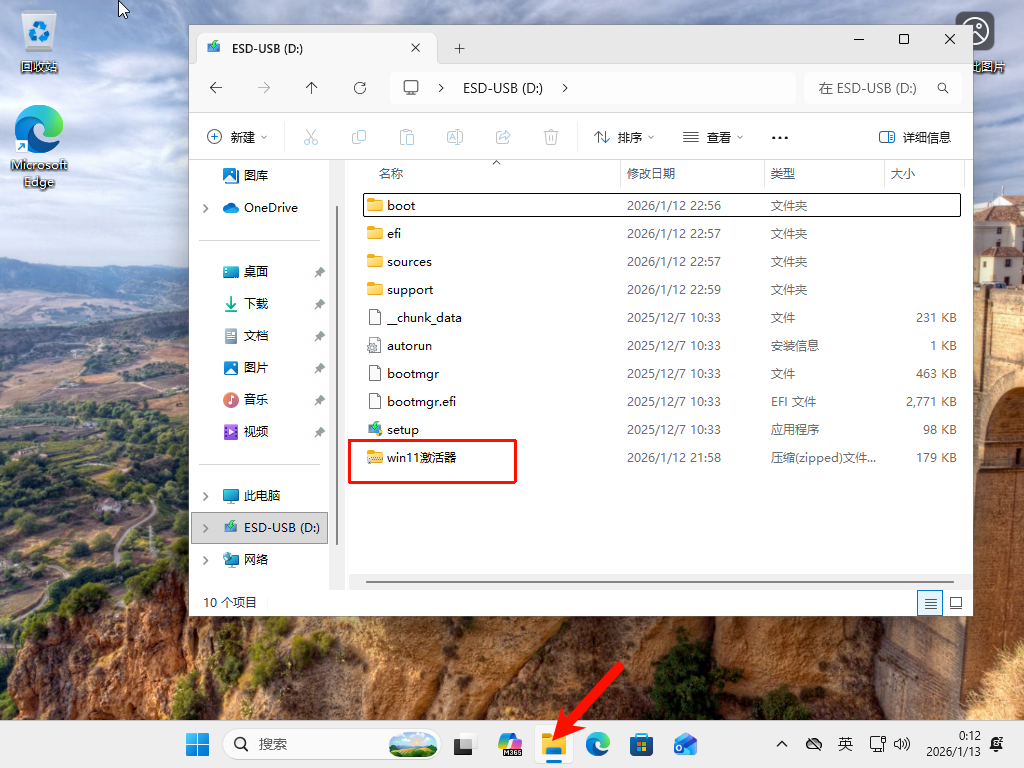
将U盘中的Win11激活器复制到桌面并解压
PixPin_2026-01-13_00-12-28

PixPin_2026-01-13_00-13-00

PixPin_2026-01-13_00-13-09

PixPin_2026-01-13_00-14-03

PixPin_2026-01-13_00-14-17

PixPin_2026-01-12_21-52-49

PixPin_2026-01-12_21-52-55

PixPin_2026-01-12_21-54-04

PixPin_2026-01-12_21-54-28

PixPin_2026-01-12_21-55-23

PixPin_2026-01-12_21-55-35

PixPin_2026-01-12_21-55-51

PixPin_2026-01-12_21-56-26

全部安装完成,其余设置可以按照需求进行修改。