Windows 11 重装遇到离谱问题分析排查
一、背景
重装原因:原有 Windows11系统经常蓝屏,并且也想清理下C盘。
环境信息:华硕TUF Z370+I7 8086K+RTX 3080TI
二、工具
- MSDN 下载的 Windows 11 ISO 镜像
- Rufus 4.14 制作 USB 启动盘
- Media Creation Tool (MCT) for Windows 11微软官方制作启动盘工具
- 第三方PE经典老毛桃(刚发现已经被火绒认为是流氓软件)
三、安装过程
在现有 Windows 系统中挂载 ISO,运行
setup.exe,选择“不保留任何内容”进行纯净安装。文件复制完成,系统重启。
重启后显示 Windows 徽标,下方转圈动画10秒后画面消失,显示器黑屏(有背光)。
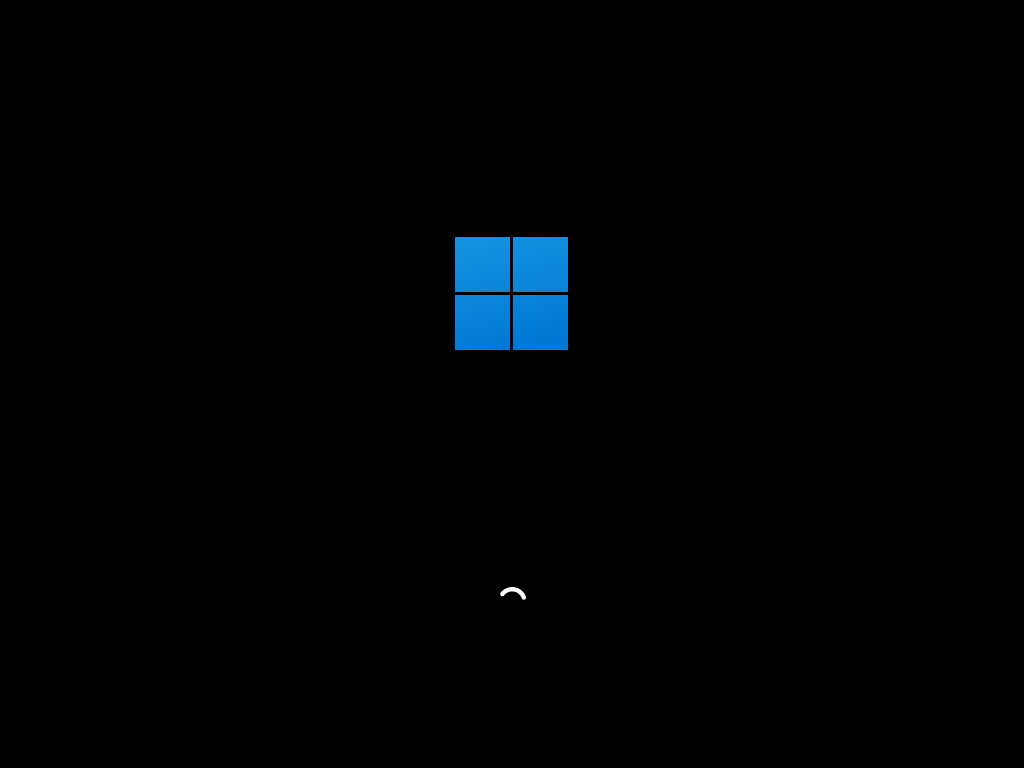
- 等待 30 分钟无任何响应重启还是开在这里,换U盘重装。
设置如下:
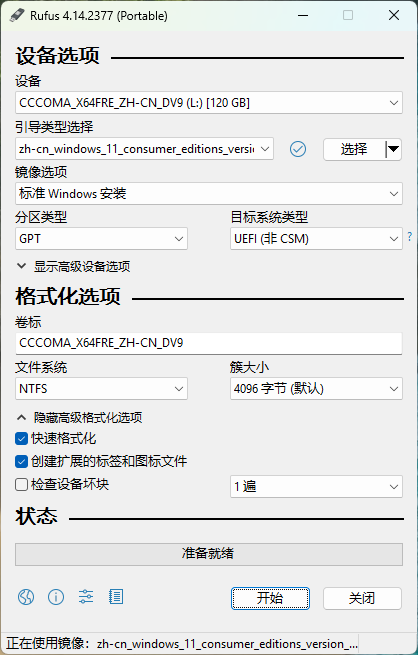
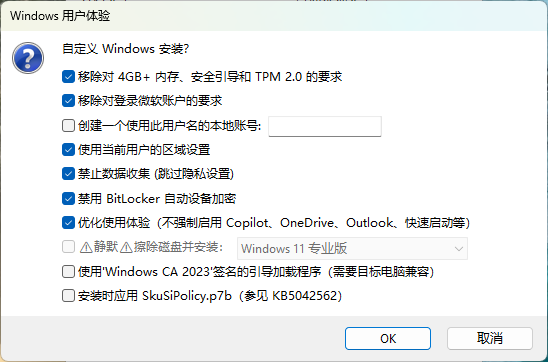
使用 Rufus 4.14,分区类型 GPT,目标系统 UEFI,写入 ISO
BIOS 选择 UEFI USB 启动
同样出现徽标转圈 → 黑屏无响应,无法进入安装界面
怀疑是不是镜像或者刻录工具的问题,换个工具和镜像再试试。
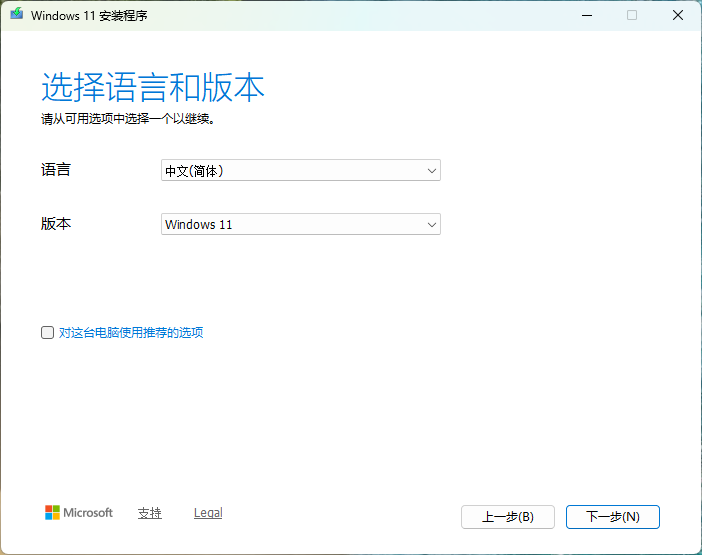
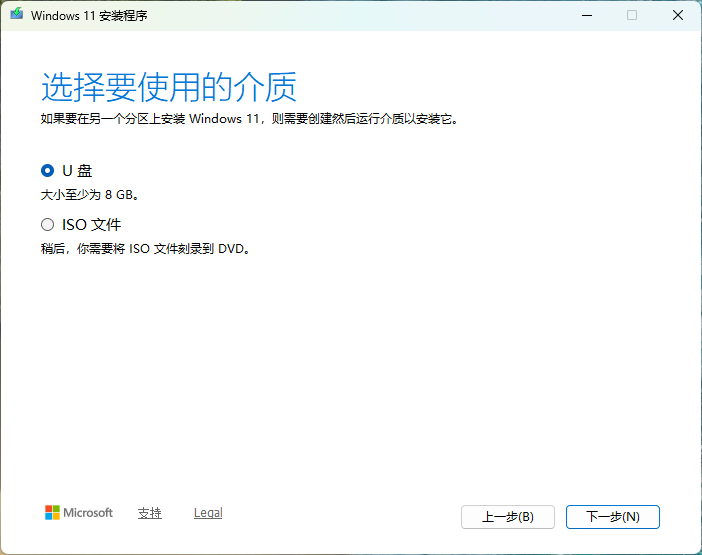
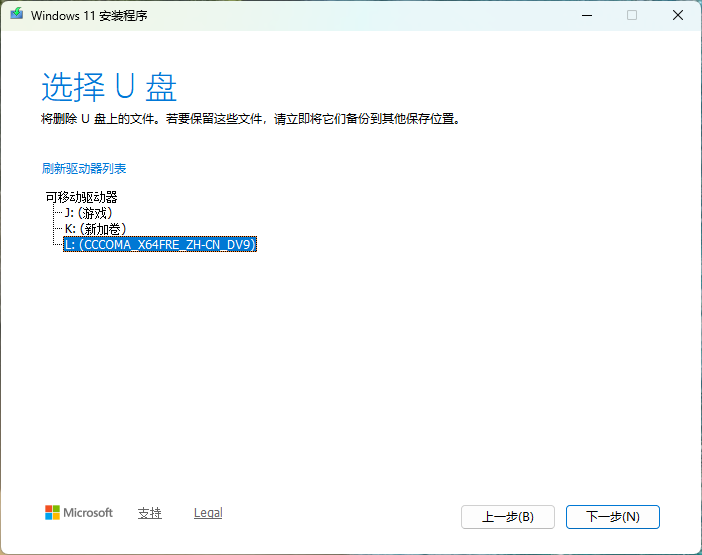
- Media Creation Tool会自动下载Windows镜像,并且自动刻录。
- 将制作好的U盘插入BIOS 选择 UEFI USB 启动。
- 启动后现象与 Rufus 完全相同:转圈后黑屏。
逐一尝试不同启动项(UEFI USB、不带 UEFI 标识的 USB、硬盘 Windows Boot Manager)→ 均失败。
CSM 中Boot Devices Control 改为仅 UEFI → 无效。
- U盘刻录老毛桃PE→ 黑屏依旧。
google后在Reddit 发现一个现象很像的案例 Black Screen on my New Build while installing Windows 11大致描述是与显示输出设备有关,根据社区的建议做了几个尝试如下:
- DisplayPort 拔插+换接口 → 还是黑屏且直接变成无背光无信号
- 更换HDMI线材→ 还是黑屏故障相同
- 将 HDMI 从独立显卡拔下,接到主板核显接口 → 依然黑屏
试着这几种方法都没能解决问题,梳理了一下后面的测试方案:
- 显卡隔离:移除独立显卡,将显示输出切换至主板板载显示接口(HDMI),以排除独显故障或驱动引入的异常。
- 内存最小化测试:仅保留单条内存模组进行开机验证,必要时更换插槽交叉测试,以判断是否存在内存兼容性或硬件损坏
- 主板初始化恢复:通过清除 CMOS 或恢复 BIOS 默认设置的方式,将主板恢复至出厂默认状态,排除配置问题。
将BIOS恢复出厂设置
使用 Rufus U 盘重新启动安装
故障解决,成功进入 Windows 安装界面,安装完成后可以正常开机。
四、推测根因
UEFI/CSM/显卡 GOP(UEFI 显示初始化)阶段的兼容性问题
所有安装方式失败都有一个共同点
Windows Logo 出现 → 转圈 → 黑屏(显示器仍有背光或短暂无信号)
UEFI启动流程可以分为以下7各阶段:
SEC(安全验证)->PEI(EFI前期初始化)->DXE(驱动执行环境)->BDS(启动设备选择)->TSL(操作系统加载前期)->RT(系统系统运行阶段)->AL(系统灾难恢复期或关机)
各阶段表现对照分析:
| 阶段 | 状态 | 是否正常 |
|---|---|---|
| SEC | CPU微码加载、缓存初始化、检查平台安全状态 | ✅ |
| PEI | 初始化CPU、芯片组和内存(RAM) | ✅ |
| DXE | 枚举并加载绝大多数硬件驱动,包括 PCIe总线驱动 和 显卡的UEFI GOP驱动。此时固件绘制出BIOS设置界面 | ✅ |
| BDS | 根据启动顺序加载指定的EFI应用程序(即 bootmgfw.efi,Windows引导管理器) |
✅ |
| TSL | 操作系统加载器(Windows Boot Manager)运行。它加载内核、HAL和初始驱动,然后调用 ExitBootServices() 结束固件对硬件的控制权,将控制权交给操作系统内核。 |
⚠️ 发生故障 |
| RT | 操作系统完全接管硬件,驱动正常运行,用户进入桌面或安装界面。 | 未进入 |
| AL | 系统遇到致命错误重启或执行关机命令 | 无关 |
故障发生点:Windows徽标出现(由Bootloader借助UEFI GOP绘制),转圈动画结束后,固件控制权刚移交给内核,内核试图加载其内置的显示驱动(Basic Display Driver)并初始化图形界面,但此时显卡未能成功响应内核的Mode-Set(模式设置)请求,导致信号中断黑屏。
“徽标转圈”是TSL阶段的前半段:Windows的“转圈”动画,本质上是 bootmgfw.efi 在 UEFI 启动服务(Boot Services) 环境下,通过调用DXE阶段安装的 GOP(图形输出协议) 来绘制的。这说明固件级的显示通道是通畅的。
“转圈后黑屏”是TSL阶段的分水岭:转圈结束意味着 bootmgfw.efi 完成了内核加载,执行 ExitBootServices()。
- 在此之后,UEFI固件中的GOP驱动虽然还在内存里,但已经失去了对硬件的控制权。
- Windows内核接管后,会立即调用自己的 Windows Basic Display Driver(基本显示驱动),该驱动试图重新初始化显卡硬件。
- 如果显卡的vBIOS在UEFI模式下的状态机(State Machine)无法正确响应内核发起的模式切换指令就会导致显示缓冲区挂起,输出全黑但有背光(或直接无信号)
BIOS Reset 后之所以恢复,大概率是因为主板重新建立 UEFI 启动环境、GOP 显示初始化状态及相关 NVRAM 配置,同时将Secure Boot/CSM 等策略恢复默认值,从而消除了异常显示初始化状态,使 Windows 安装程序能够正常完成显示接管并进入安装界面。
五、未来风险
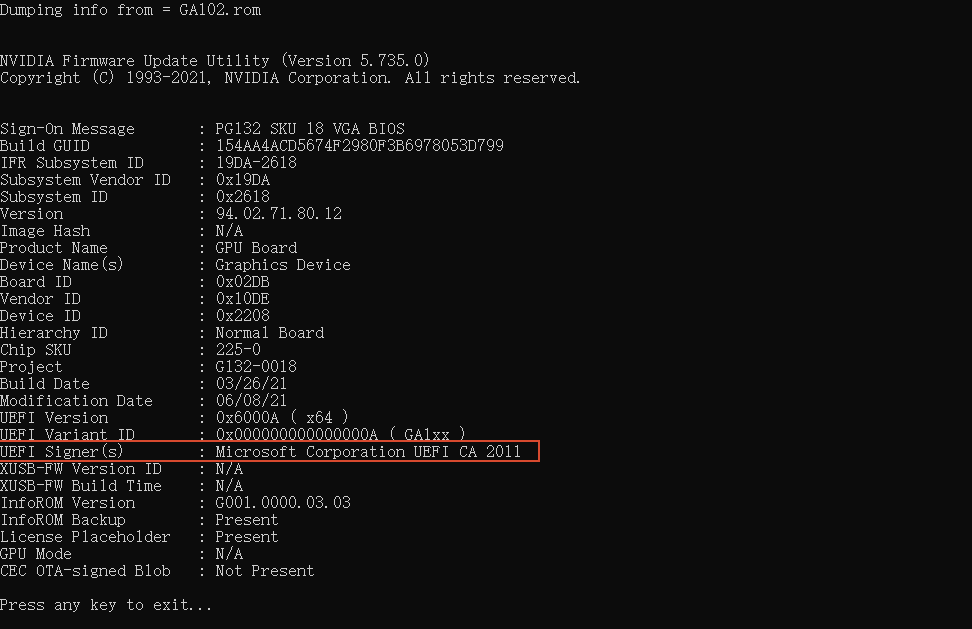
自 Windows 8 和 Windows Server 2012 起,微软在 Secure Boot 体系中使用了一组 2011 年签发的根证书,其中Microsoft UEFI CA 2011 证书即将在2026年6月27日到期,该CA证书主要对第三方引导加载程序和 EFI 应用程序进行签名。2023年之前生产的独立显卡(NVIDIA和AMD都受到影响),其VBIOS(显卡固件)中GOP模块大多都是由微软UEFI CA 2011证书签名的。如果开启安全启动(Secure Boot)并且使用UEFI重装系统时,则会在DXE阶段验证GOP失败,导致直接黑屏。
现象为正常进入BIOS→ 选择UEFI启动安装盘→ 直接黑屏,如果出现此问题可以选择将Secure Boot从Windows UEFI Mode改为Other OS试一试。
参考链接: